Nur freie Zeiten wählbar
Verbinde deinen Google Kalender, Nextcloud, Apple iCloud oder einen anderen CalDAV-Kalender — belegte Zeiten werden im Buchungsformular automatisch ausgeblendet, sodass nur wirklich freie Slots buchbar sind.
Lass Kunden selbst einen Wunschtermin wählen: Aufnamo sperrt bereits belegte Zeiten aus deinem verbundenen Kalender und trägt den Termin sofort ein — fest gebucht oder als Anfrage, die du per Klick bestätigst. Kein Hin-und-her-Telefonieren, keine Doppelbuchungen.
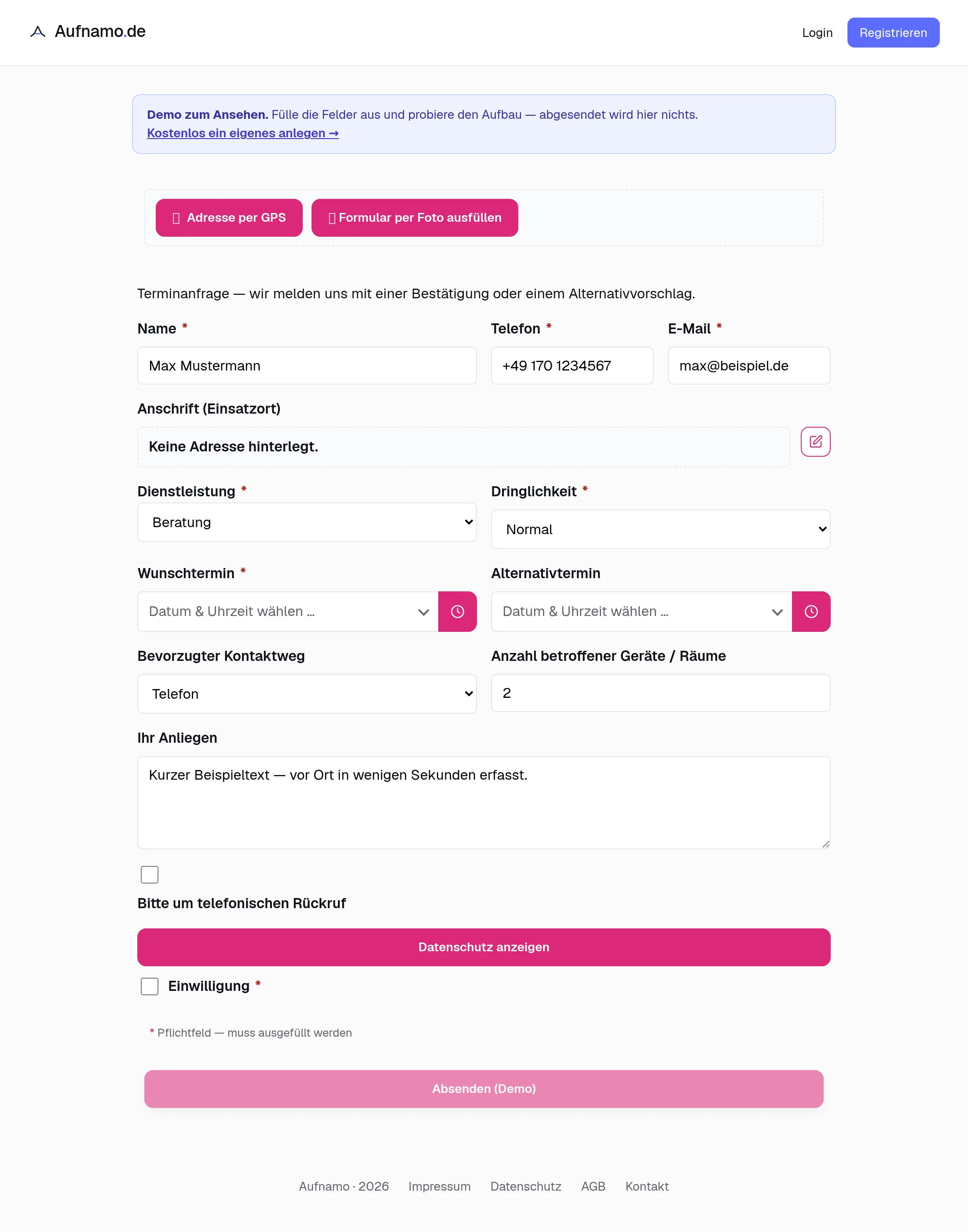
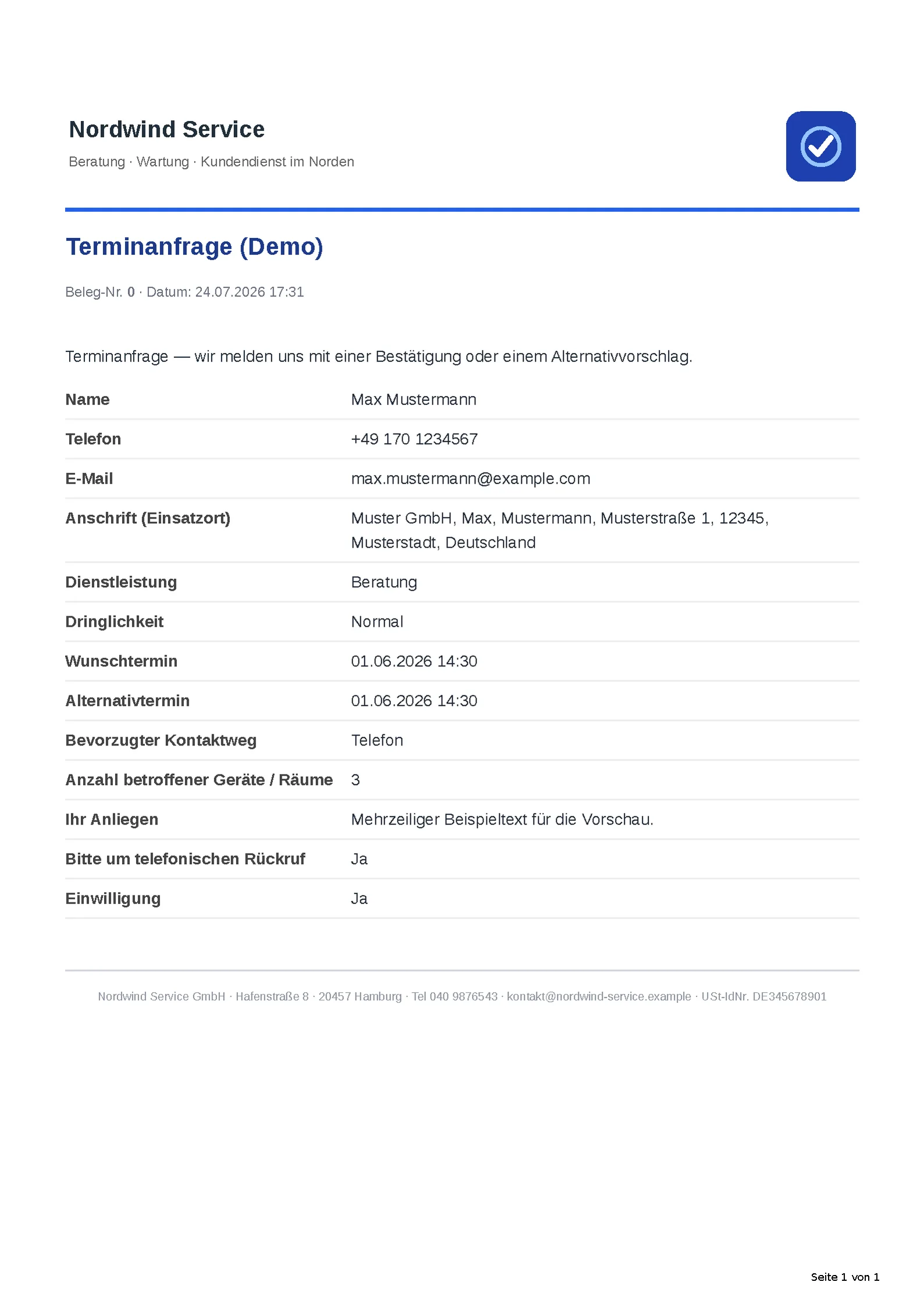
Öffne das Beispiel-Formular, tippe ein paar Felder ein und sieh, wie der Aufbau auf dem Handy oder Tablet wirkt — genau so wird es vor Ort ausgefüllt. Rechts siehst du, wie das daraus erzeugte PDF aussieht.
Nur zur Ansicht — abgesendet wird nichts. Dein eigenes Formular baust du in wenigen Minuten.
Verbinde deinen Google Kalender, Nextcloud, Apple iCloud oder einen anderen CalDAV-Kalender — belegte Zeiten werden im Buchungsformular automatisch ausgeblendet, sodass nur wirklich freie Slots buchbar sind.
Der Termin steht sofort in deinem Kalender — fest oder mit „Manuelle Bestätigung“ vorläufig als „[Anfrage]“. Über den Link in der Mail sagst du mit einem Klick zu oder ab; wer eine E-Mail angegeben hat, bekommt die Antwort, bei einer Zusage mit Kalenderdatei und Storno-Link.
Lege fest, wie kurzfristig gebucht werden darf und in welchen Zeitfenstern Termine möglich sind — so passt jede Buchung zu deinem Betrieb.
Kombiniere die Terminwahl frei mit allen anderen Feldern: Anliegen, Adresse, Fotos, Einwilligung — alles in einem Schritt erfasst.
Google- oder CalDAV-Kalender einmal verknüpfen – belegte Zeiten werden ausgeblendet.
Terminwahl mit deinen Feldern kombinieren: Anliegen, Adresse, Einwilligung.
Kunden wählen per Link nur wirklich freie Zeiten – keine Doppelbuchungen.
Der Termin steht sofort in deinem Kalender – fest oder als Anfrage, die du per Klick bestätigst.
Der Kunde steht am Tresen und will einen Termin für die Inspektion, gleichzeitig klingelt das Telefon mit der nächsten Terminanfrage. Beide Termine landen im selben Buch, aber nicht zwangsläufig geprüft gegen dieselbe Uhrzeit — wer zuletzt eingetragen hat, gewinnt, und der andere Kunde erfährt erst beim Erscheinen, dass die Hebebühne schon belegt ist. Je mehr Kanäle Termine hereinbringen — Anruf, Laufkundschaft, E-Mail —, desto eher passiert genau das.
Nach Zuruf vergeben:
Mit Online-Terminbuchung:
Damit das Terminformular wirklich nur freie Zeiten zeigt, brauchen das Formular und dein Kalender denselben Stand. Du verbindest deinen Google Kalender oder einen CalDAV-Kalender wie Nextcloud, Apple iCloud oder Fastmail — Aufnamo liest die vorhandenen Termine aus und blendet diese Zeiten im Buchungsformular aus. Ein Kunde sieht von vornherein nur Slots, die zum Zeitpunkt des Aufrufs tatsächlich frei sind.
Bucht er einen Termin, passiert dasselbe in die andere Richtung: Der neue Termin wird automatisch als Eintrag in denselben Kalender geschrieben, inklusive der Angaben aus dem Formular — Name, Anliegen, was sonst noch abgefragt wurde. Der nächste Interessent, der Minuten später auf das Formular schaut, sieht diesen Slot bereits als belegt. Ein manueller Zwischenschritt, in dem jemand den Kalender nachträglich pflegt, entfällt.
Willst du jede Anfrage erst prüfen, schaltest du auf der Kalender-Verbindung „Manuelle Bestätigung“ ein: Der Wunschtermin steht vorläufig als „[Anfrage]“ im Kalender und blockiert die Zeit; über den Link in der Mail bestätigst du mit einem Klick oder sagst ab.
Wie du deinen Kalender mit Aufnamo verbindest, ist im Hilfe-Center Schritt für Schritt erklärt.
Ein Beratungsgespräch, für das du dich erst in Unterlagen einlesen musst, braucht einen anderen Vorlauf als ein kurzer Rückruf. Wird ein Termin fünf Minuten vor knapp gebucht, fehlt genau diese Vorbereitungszeit — und zwischen zwei Terminen hintereinander braucht es oft ebenfalls Luft: Werkzeug wegräumen, Notizen fertig schreiben, den Raum für den nächsten Kunden herrichten.
Im Buchungsformular legst du fest, wie kurzfristig ein Termin überhaupt noch gebucht werden darf und in welchen Zeitfenstern du grundsätzlich buchbar bist. So verschwindet der Slot in einer Stunde aus der Auswahl, wenn er dafür zu knapp ist, ohne dass du jede Anfrage einzeln prüfen musst. Ändert sich dein Tagesablauf — ein längerer Auftrag, ein freier Nachmittag —, passt du die Zeitfenster im Formular an, und die Verfügbarkeit stimmt sofort wieder.
Das Ergebnis ist eine Terminliste, die zu deinem tatsächlichen Arbeitstag passt, statt einer, die erst im Nachhinein per Anruf korrigiert wird.
Ein reservierter Termin bindet eine Zeit, die kein anderer Kunde mehr buchen kann — bleibt der Kunde ohne Absage einfach fern, ist genau dieser Slot verloren. Bei kurzen Terminen ist das ärgerlich, bei einem länger geblockten Termin, etwa einer ausführlichen Erstberatung, bedeutet es einen ganzen Abschnitt im Tag ohne Umsatz.
Im Buchungsformular lässt sich das mit einer Zahlung direkt bei der Buchung abfedern: Im Tarif Business hinterlegst du deinen eigenen Zahlungsanbieter (Mollie) und verlangst eine Anzahlung oder den vollen Betrag, bevor der Termin verbindlich im Kalender steht — per PayPal, Kreditkarte oder SEPA-Lastschrift. Wer bereits bezahlt hat, sagt eher rechtzeitig ab, als den Termin kommentarlos verstreichen zu lassen. Bestätigst du Anfragen von Hand, erstattest du die Anzahlung bei einer Absage in deinem Mollie-Konto.
Für kurze Standardtermine reicht oft die Buchung ohne Zahlung; die Anzahlung lohnt sich vor allem dort, wo ein Termin viel Zeit blockiert oder häufiger kurzfristig ausfällt. Beides lässt sich im selben Formular abbilden, je nach Terminart.
Überall dort, wo Termine eine begrenzte Ressource sind und mehrere Kanäle — Telefon, Laufkundschaft, E-Mail — gleichzeitig darauf zugreifen, ersetzt eine Online-Terminbuchung das Hin und Her am Telefon:
Gemeinsam ist allen Fällen: Ein Termin blockiert eine feste Ressource — einen Behandlungsplatz, eine Hebebühne, ein Zeitfenster im Kalender —, die sich nicht einfach vervielfachen lässt. Wer diese Ressource online verwaltet, muss hinterher weniger telefonisch koordinieren.
Findet der Termin direkt beim Kunden vor Ort statt, ergänzt die Erfassung im Außendienst die Terminbuchung sinnvoll: Der Vor-Ort-Termin selbst — samt Bericht und Unterschrift — wird dann ebenfalls digital dokumentiert.
Ja. Wenn du einen Kalender verbindest, prüft Aufnamo die Belegung und zeigt dem Kunden nur freie Zeiten an — so entstehen keine Doppelbuchungen.
Google Kalender sowie CalDAV-Kalender wie Nextcloud, Apple iCloud oder Fastmail. Der gebuchte Termin wird automatisch in den verbundenen Kalender eingetragen.
Ja. Du kombinierst die Terminwahl frei mit weiteren Feldern — Name, Anliegen, Adresse, Fotos oder eine Einwilligung — und erfasst alles in einem Formular.
Ja, im Tarif Business. Du hinterlegst deinen eigenen Zahlungsanbieter (Mollie) und lässt Kunden eine Anzahlung oder den vollen Betrag direkt bei der Buchung zahlen — etwa um kurzfristige Absagen abzufedern.
Ja, über ein eigenes Feld im Formular — etwa Kennzeichen oder Kundennummer. Über Suche und Filter der Einreichungsliste findest du alle Buchungen zum selben Fahrzeug oder Kunden jederzeit gesammelt wieder.
So lange, wie du es festlegst. Du bestimmst pro Formular eine Aufbewahrungsfrist mit automatischer Löschung, einzelne Buchungen lassen sich zusätzlich jederzeit von Hand vollständig löschen.
In wenigen Minuten dein erstes Formular bauen – ohne Zeitlimit, jederzeit kündbar.
Jetzt kostenlos registrieren →