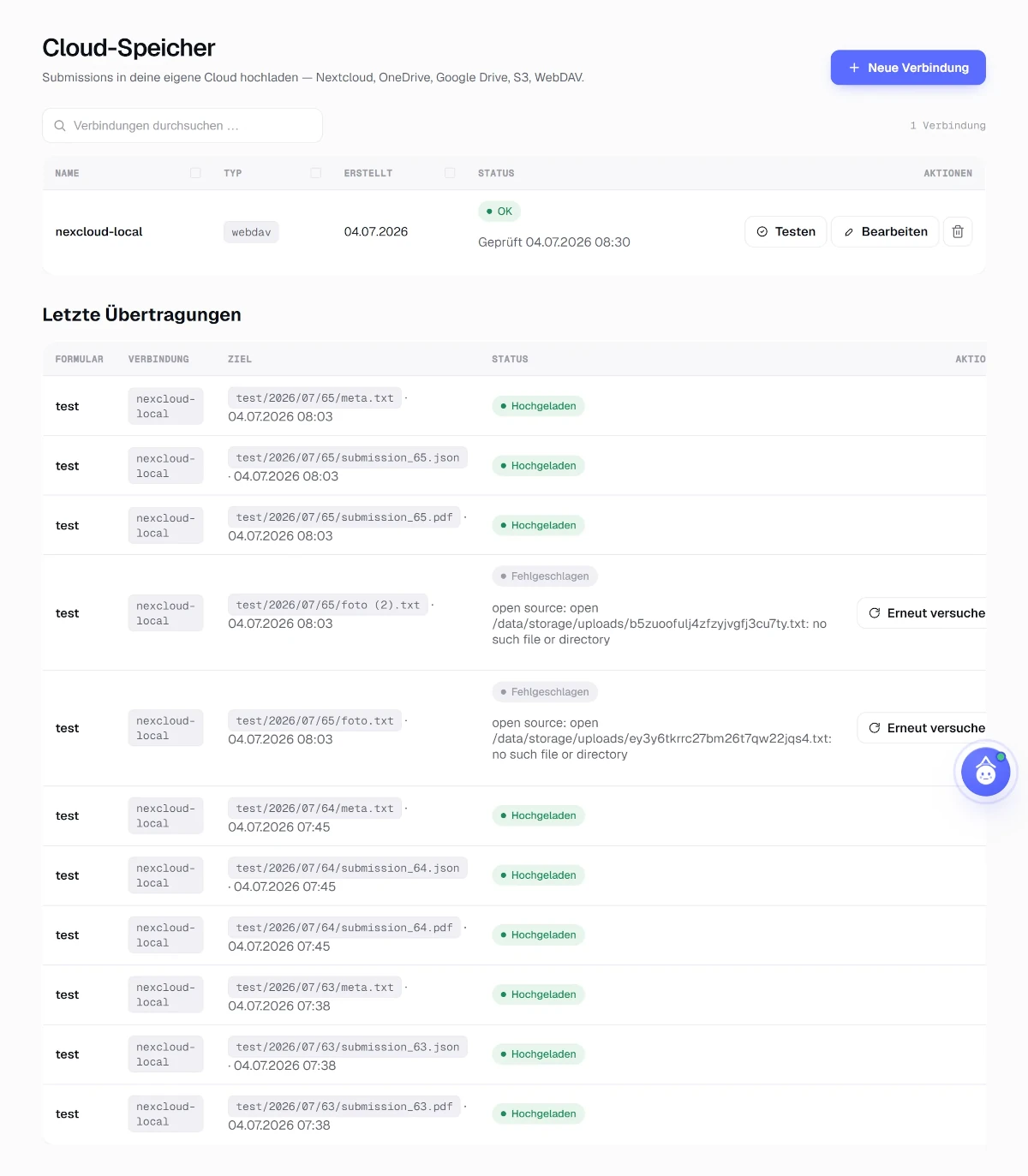
Mit Cloud-Verbindungen lädt Aufnamo jede Einreichung automatisch in deinen eigenen Speicher — Nextcloud, OneDrive, Google Drive, S3 und mehr. Das Modell hat zwei Teile: einmalig eine Cloud-Verbindung anlegen, dann in einem Formular die Aktion „Cloud-Upload“ mit Zielordner und Bedingung hinzufügen. Die Daten liegen bei dir, nicht bei uns.
Der Cloud-Speicher trennt bewusst zwei Schritte: die Verbindung (das „Wohin“) legst du einmal zentral unter „Cloud“ an; das „Was und Wann“ bestimmst du danach je Formular über die Aktion „Cloud-Upload“. So kann dieselbe Verbindung von vielen Formularen genutzt werden.
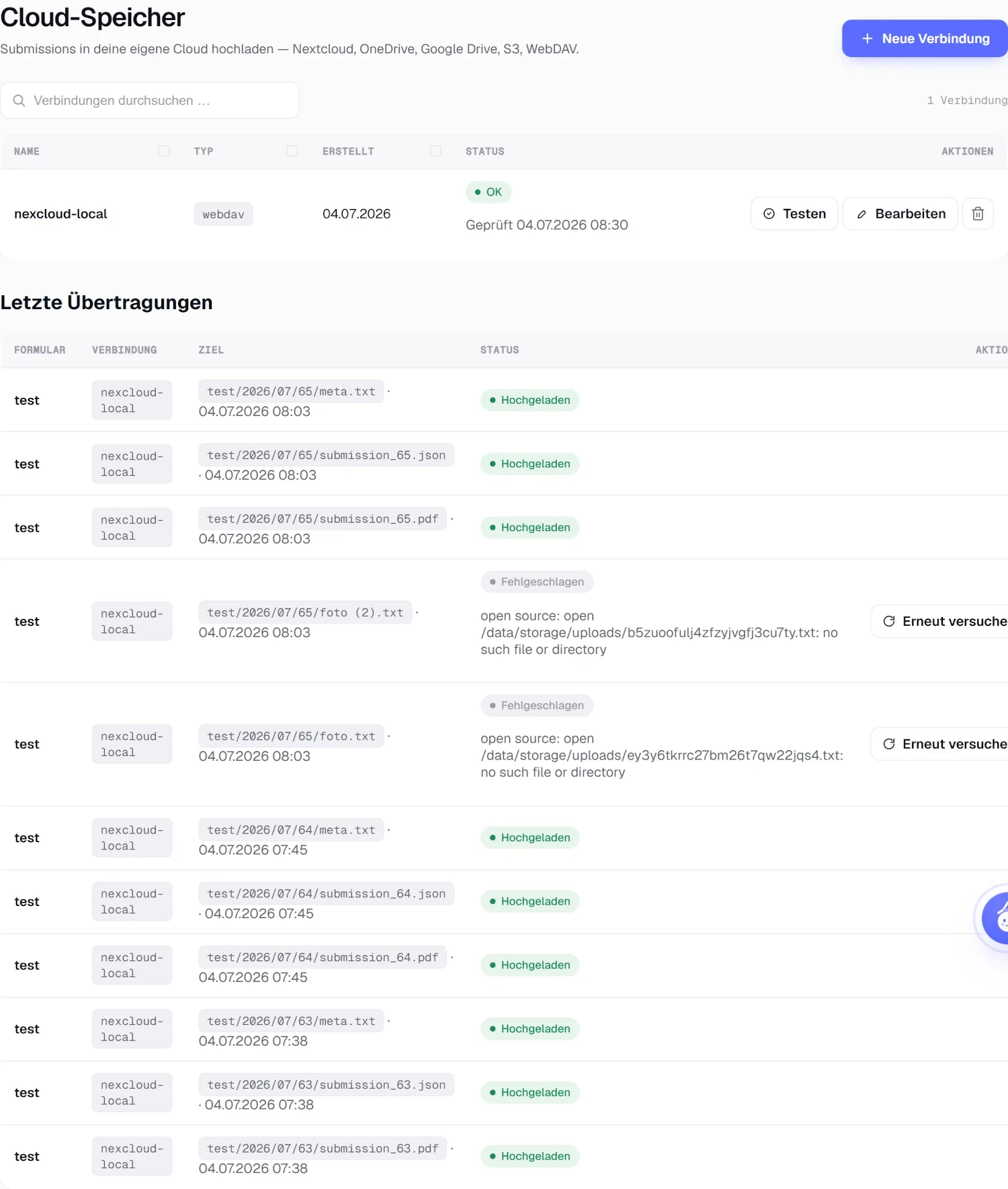
Über „Cloud“ im Menü öffnest du die Verbindungsliste. Jede Zeile zeigt Name, Typ, Erstell-Datum, den Prüf-Status und die Aktionen dazu:
Über „Neue Verbindung“ wählst du zuerst den Speicher-Typ. Je nach Typ unterscheidet sich, was du einträgst:
„Neue Verbindung“ öffnen und den Storage-Typ wählen (WebDAV, S3, SFTP, FTP/FTPS, OneDrive/SharePoint oder Google Drive).
Einen internen Namen vergeben (z. B. „Firmen-Nextcloud“) — er dient nur zum Wiedererkennen.
Die anbieter-spezifischen Felder ausfüllen (siehe die folgenden Abschnitte) und optional einen Unter-Ordner setzen.
Anlegen — die Verbindung wird sofort automatisch getestet, damit Tippfehler oder fehlende Rechte gleich auffallen.
WebDAV deckt die meisten selbst gehosteten und europäischen Speicher ab. Du hinterlegst Endpoint, Benutzername und ein Passwort bzw. App-Token:
Für Objektspeicher wählst du den S3-Typ. Er passt zu AWS und allen S3-kompatiblen Anbietern:
Für klassische Server-Ziele gibt es die Typen SFTP (über SSH — z. B. Linux-Server, Hetzner Storage Box, NAS) und FTP/FTPS (z. B. klassischer Webspace):
OneDrive/SharePoint und Google Drive binden sich per OAuth 2.0 an — du meldest dich beim Anbieter an, statt ein Passwort einzutragen. Dazu registrierst du einmalig eine eigene App beim Anbieter und trägst deren Client-ID und Client-Secret ein:
Über „Bearbeiten“ passt du eine bestehende Verbindung an, ohne sie löschen zu müssen — die daran hängenden Cloud-Aktionen der Formulare bleiben unverändert:
Die eigentliche Übertragung richtest du im Formular ein: unter „Aktionen nach dem Absenden“ fügst du eine Aktion vom Typ „Cloud-Upload“ hinzu und konfigurierst sie:
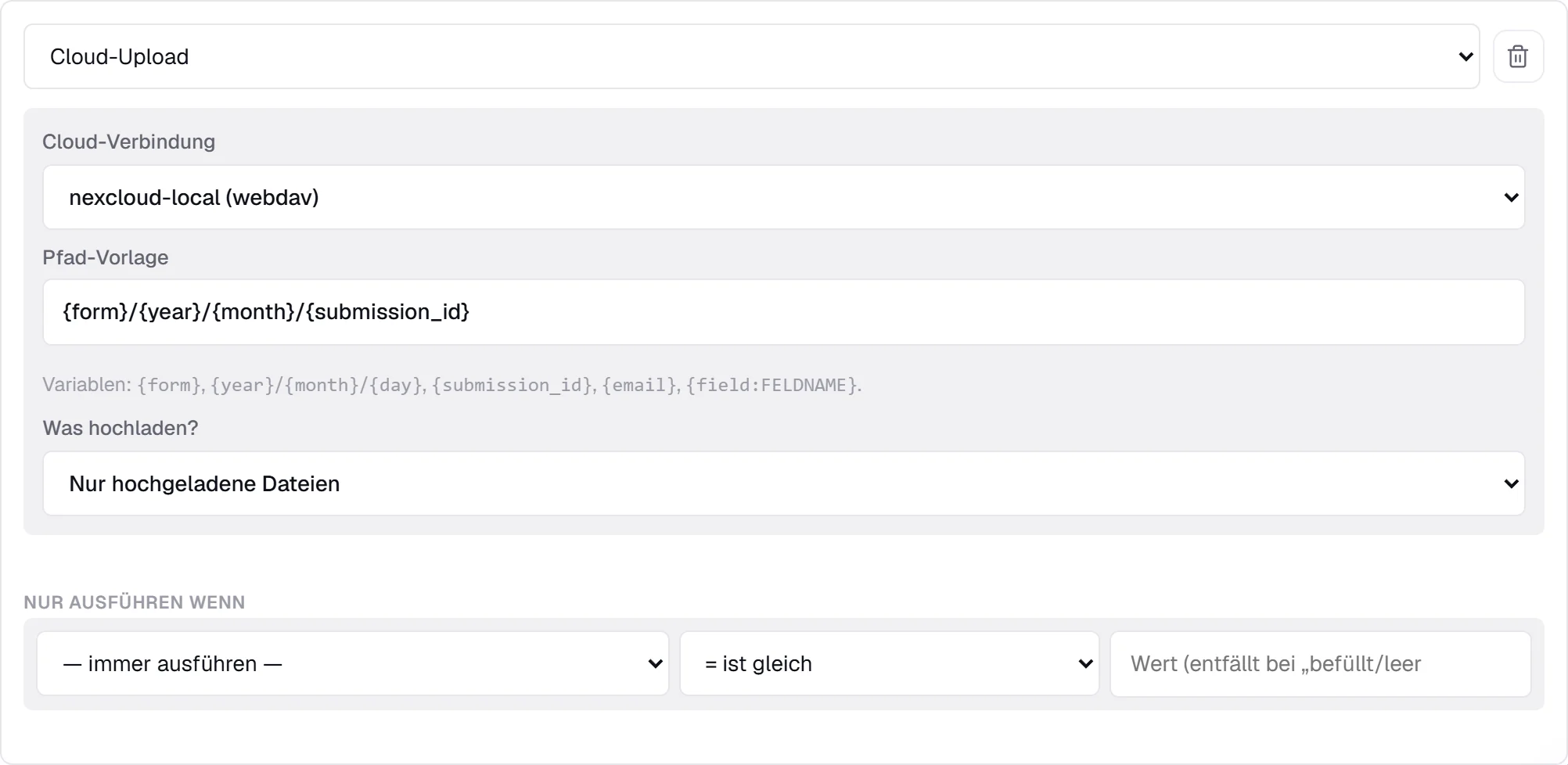
Über „Was hochladen?“ wählst du zwischen drei Modi — von einzelnen Dateien bis zum vollständigen Archiv oder einer Tabellenzeile:
Im Modus „Als Zeile anhängen“ wählst du zusätzlich einen Tabellen-Anbieter und ordnest Spalten zu — so wächst z. B. eine zentrale Excel-Liste mit jeder Einreichung:
Unten auf der Cloud-Seite zeigt „Letzte Übertragungen“ die jüngsten Upload-Vorgänge über alle deine Formulare — so siehst du auf einen Blick, ob alles durchläuft:
In wenigen Minuten dein erstes Formular bauen – ohne Zeitlimit, jederzeit kündbar.
Jetzt kostenlos registrieren