Hilfe PDF & Design

PDF & Design anpassen

Aus jeder Einreichung erzeugt Aufnamo automatisch ein PDF. Über PDF-Styles gibst du ihm deine Farben und dein Layout — vom automatischen Standard bis zum frei gebauten Dokument. Hier ist jeder PDF-Typ und jede Einstellung erklärt.

Lesezeit ≈ 6 Min PDF & Design Aktualisiert Oct 2026
app.aufnamo.de
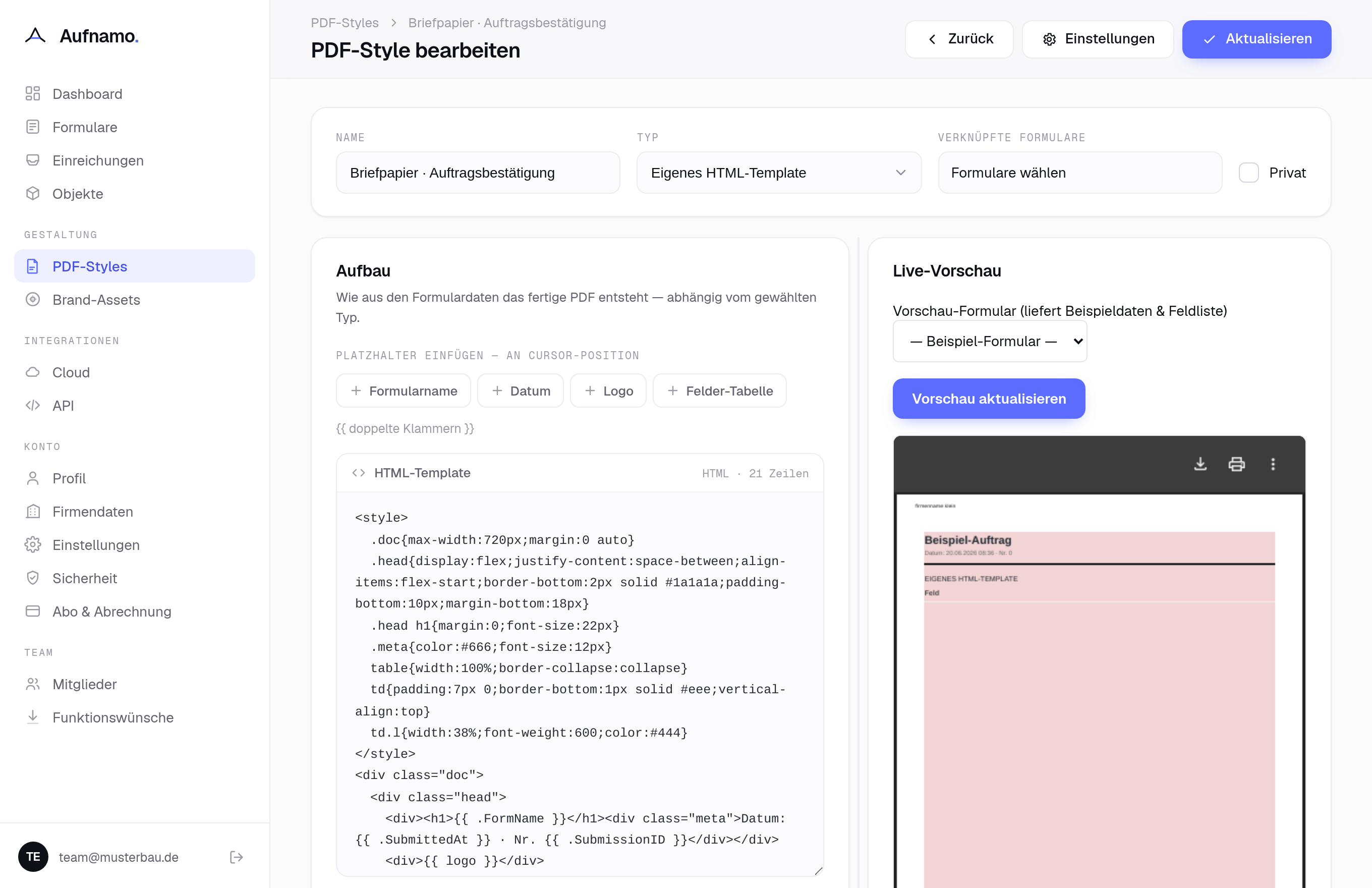
Der PDF-Designer von Aufnamo
Der PDF-Style-Editor: links der Aufbau, rechts die Live-Vorschau — Format und Farben liegen im Einstellungen-Dialog.
01

So funktioniert das PDF in Aufnamo

Zu jeder Einreichung gehört ein PDF — ganz ohne Einrichtung entstehen bereits saubere Dokumente. Für ein eigenes Aussehen legst du einen PDF-Style an und weist ihn deinem Formular zu.

PDF-Style
eine wiederverwendbare Design-Vorlage für die PDF-Ausgabe. Du verwaltest sie unter „PDF-Styles“ und weist sie beliebig vielen Formularen zu.
Ohne eigenen Style
Formulare nutzen den Org-Standard-Style (oder das automatische Layout); das PDF ist trotzdem sofort sauber gesetzt.
Zuweisen
im Formular unter „Eckdaten → PDF-Style“, oder umgekehrt im Style-Editor über „Verknüpftes Formular“.
02

In vier Schritten zum eigenen PDF-Style

1

Unter „PDF-Styles → Neuer PDF-Style“ öffnen und oben einen Namen vergeben (z. B. „Rechnung“).

2

Den „Typ“ wählen — Einfach, Baustein-Designer oder Eigenes HTML-Template (alle drei unten erklärt).

3

Über „Einstellungen“ Format, Ränder und Farben festlegen; eine „Schnellstart“-Vorlage setzt sinnvolle Druckwerte mit einem Klick.

4

Den Style im Formular unter „Eckdaten“ zuweisen — künftige Einreichungen nutzen ihn automatisch.

Der Kopf des PDF-Style-Editors mit Name und Typ-Auswahl
Die Eckdaten eines Styles: Name, Typ-Auswahl, verknüpftes Formular und der Schalter „Privat“.
03

Typ „Einfach“ — automatisches Layout

Der schnellste Weg: Aufnamo baut das PDF automatisch. In jedem Tarif verfügbar.
Automatischer Aufbau
die ausgefüllten Formularfelder werden sauber untereinander aufgelistet (Beschriftung und Wert), inklusive Unterschrift und Anhängen. Du baust nichts selbst zusammen.
Aussehen
Farben, Schriftart, Format, Ränder, Seitenzahlen und Kopf-/Fußzeile stellst du im Dialog „Einstellungen“ ein; ein Logo setzt du als Bild-Element ins Formular (im PDF ab dem Tarif Starter).
Erben
standardmäßig übernimmt das PDF das Design deines Formulars; schaltest du das aus, gelten die hier gesetzten Werte.
Ideal
wenn es schnell gehen soll und ein klares Standardlayout reicht.
Beispiel für den einfachen PDF-Typ
Einfach: die Formularfelder werden automatisch untereinander gesetzt.
04

Typ „Baustein-Designer“ — Dokument ohne Code bauen

Volle Kontrolle über den Aufbau, ganz ohne Programmieren. Profi-Modus, in jedem Tarif freigeschaltet.
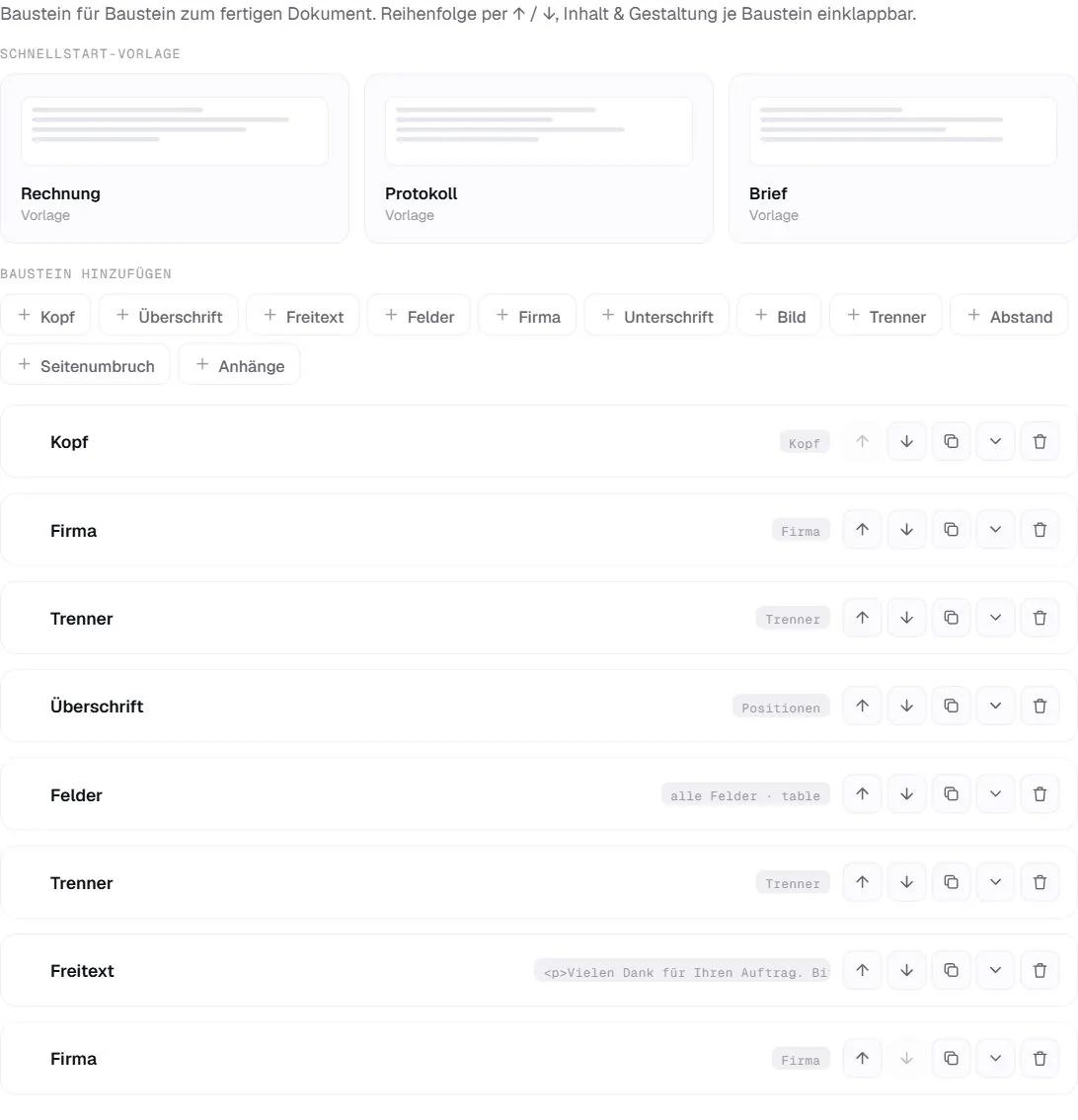
Bausteine
du setzt das Dokument Stück für Stück zusammen: Überschriften, Feld-Tabellen, einzelne Felder, Texte, Bilder, Trennlinien, Unterschrift und mehr.
Reihenfolge
jeden Baustein per ↑ / ↓ verschieben; Inhalt und Gestaltung sind je Baustein einzeln einklappbar.
Schnellstart-Vorlage
liefert ein fertiges Grundgerüst, das du nur noch anpasst.
Live-Vorschau
rechts erzeugt Aufnamo ein echtes PDF mit Beispieldaten oder einer echten Einreichung des verknüpften Formulars.
Ideal
für Rechnungen, Angebote oder Protokolle mit eigenem Aufbau, wenn das Standardlayout nicht reicht.
Beispiel für den Baustein-Designer
Baustein-Designer: das Dokument aus einzelnen Blöcken zusammensetzen.
05

Typ „Eigenes HTML-Template“ — pixelgenaues Layout

Maximale Freiheit: du gestaltest das Layout selbst als HTML. Profi-Modus, in jedem Tarif verfügbar.
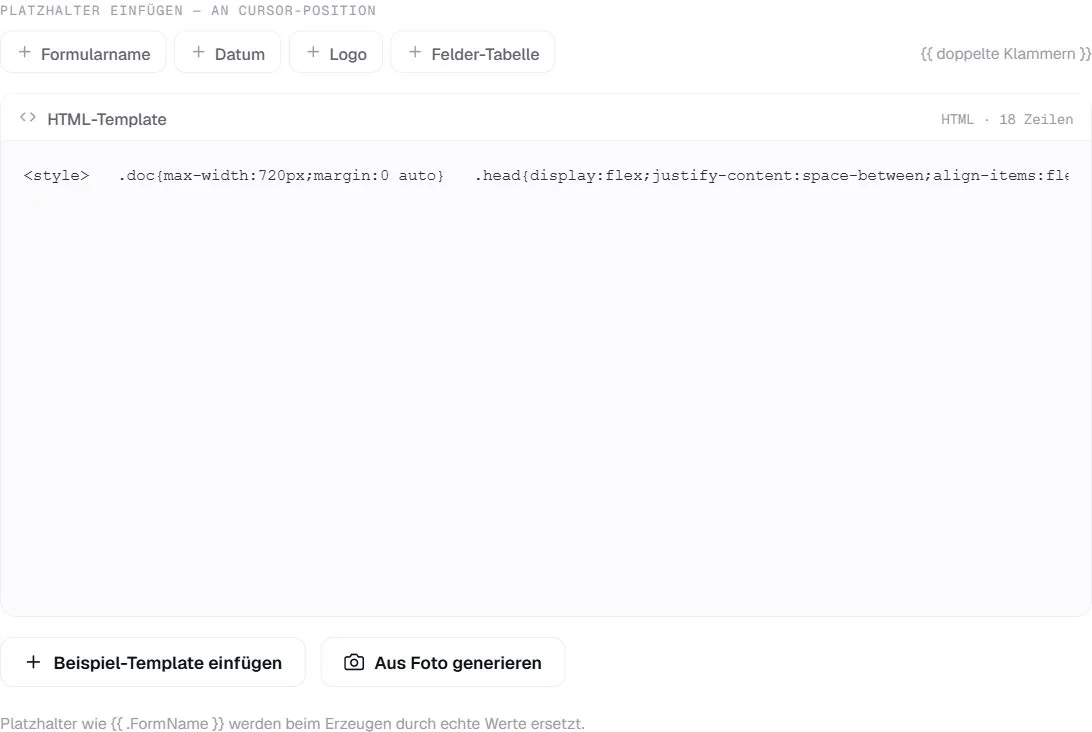
HTML-Editor
du schreibst das komplette Layout als HTML und setzt Platzhalter wie „{{ .FormName }}“ oder einzelne Feld-Platzhalter ein, die beim Erzeugen durch echte Werte ersetzt werden.
Platzhalter-Palette
fügt Felder des verknüpften Formulars an der Cursor-Position ein; ein „Beispiel-Template“ gibt einen Startpunkt.
Aus Foto generieren
aus dem Foto einer Vorlage ein Template erzeugen lassen (sofern freigeschaltet).
Custom CSS
verfeinert das Aussehen pixelgenau (siehe Abschnitt „Custom CSS“).
Ideal
wenn du ein exaktes eigenes Design brauchst und mit HTML/CSS umgehen kannst.
Beispiel für ein eigenes HTML-Template
Eigenes HTML: freies Layout mit Platzhaltern, die durch echte Werte ersetzt werden.
06

Einstellungen: Seite, Format & Ränder

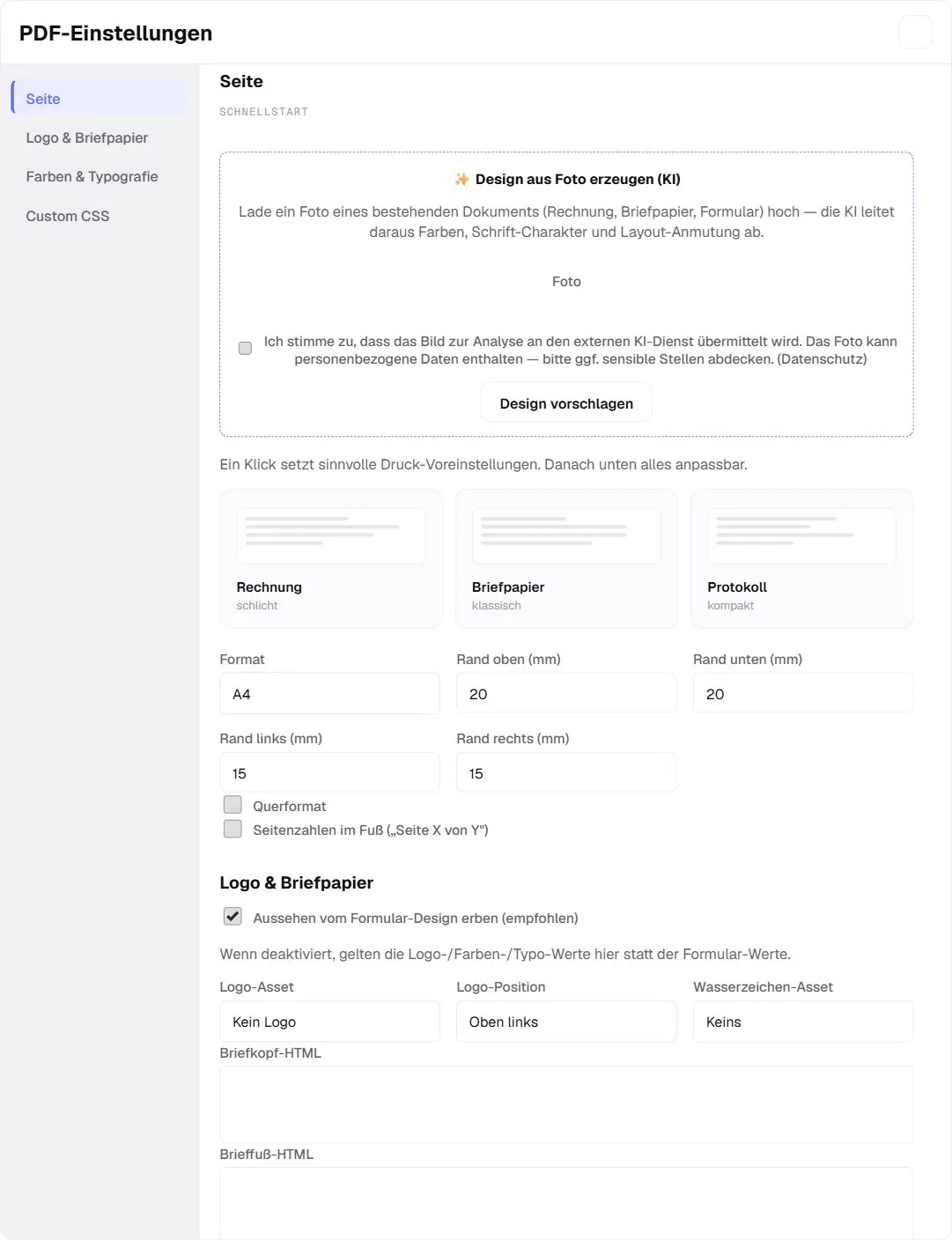
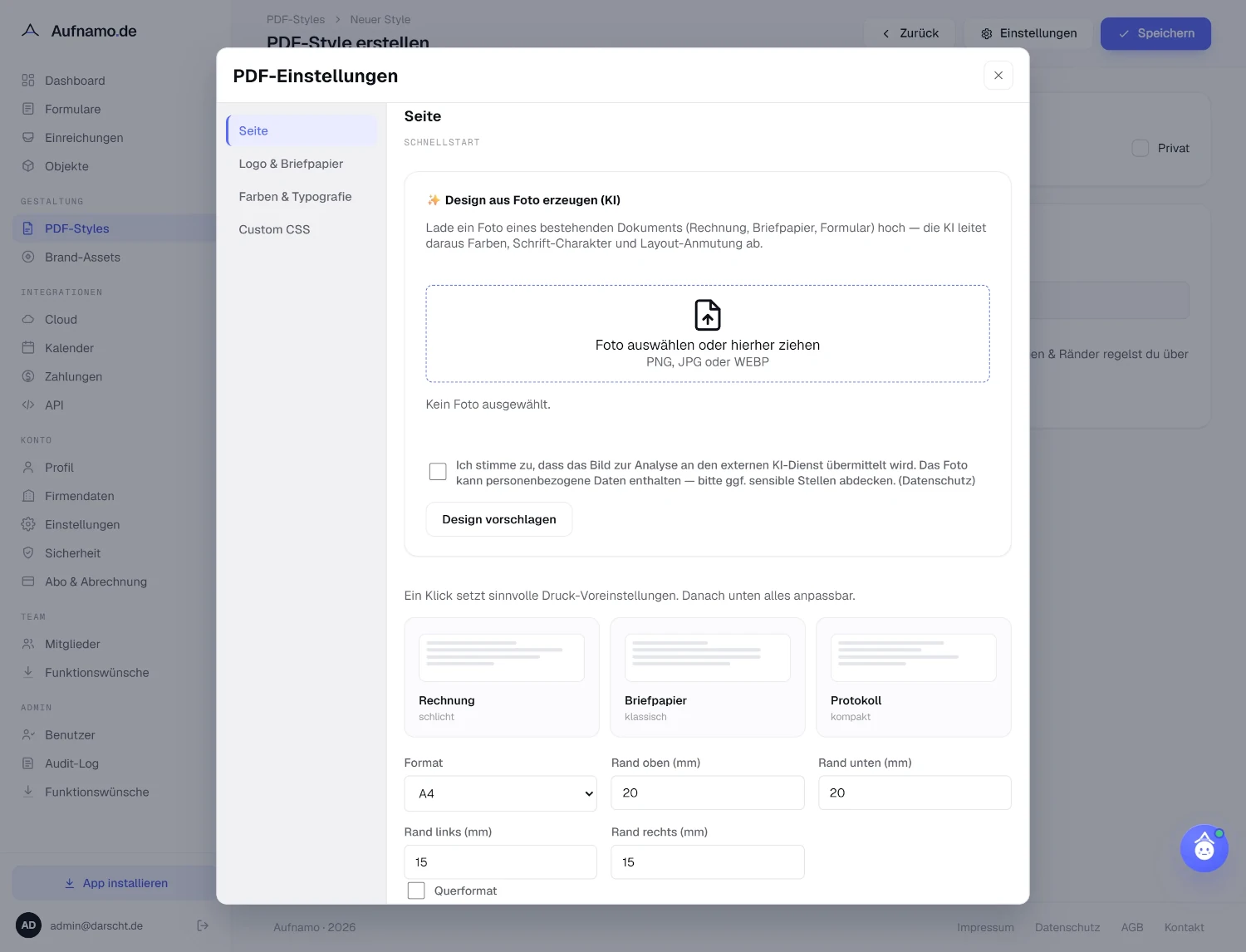
Der Button „Einstellungen“ öffnet einen Dialog mit vier Rubriken (Seite, Briefpapier, Farben & Typografie, Custom CSS). Diese Werte gelten in allen drei Typen. Die Rubrik „Seite“ steuert das Papier:
Schnellstart
eine Vorlage („Rechnung“, „Briefpapier“, „Protokoll“) setzt mit einem Klick sinnvolle Druck-Voreinstellungen; danach ist alles frei anpassbar.
Design aus Foto (KI)
lädst du hier das Foto eines bestehenden Dokuments hoch, leitet die KI Farben, Schrift-Charakter und Layout-Anmutung ab (sofern freigeschaltet).
Format
A4, Letter, A5 oder Legal.
Ränder
Rand oben, unten, links und rechts in Millimetern.
Querformat
dreht die Seite ins Querformat.
Seitenzahlen
blendet im Fuß „Seite X von Y“ ein.
Der Einstellungen-Dialog mit der Rubrik Seite
Der Einstellungen-Dialog: links die Rubriken, rechts Format, Ränder, Querformat und Seitenzahlen.
07

Briefpapier, Branding & vom Formular erben

Die Rubrik „Briefpapier“ steuert dein sichtbares Branding im PDF. Logo, eigene Grafiken, Bild-Elemente aus dem Formular, Wasserzeichen, Briefkopf und -fuß sowie Bilder im wiederholenden Seitenkopf und -fuß erscheinen im PDF ab dem Tarif Starter. Im Tarif Free bleiben sie weg, unten steht „Erstellt mit Aufnamo“, und die Vorschau im Editor markiert die Stellen mit einem grauen Kasten oder einem Hinweis. Hochgeladene Fotos und Unterschriften kommen in jedem Tarif ins PDF:

Vom Formular-Design erben (Standard)
das PDF übernimmt Farben und Typografie deines Formulars. Deaktivieren, um hier eigene Werte zu setzen.
Logo
gibt es hier nicht mehr: Du setzt es als Bild-Element ins Formular (Brand-Asset wählen), dann erscheint es ab dem Tarif Starter an genau dieser Stelle auch im PDF — und du kannst mehrere verwenden. Im Baustein-Designer wählt zusätzlich der Kopf-Baustein sein Logo selbst, im eigenen HTML-Template bindest du Brand-Assets direkt ein.
Wasserzeichen-Asset
legt ein zusätzliches Wasserzeichen-Bild hinter den Inhalt (im Typ „Einfach“).
Briefkopf-HTML / Brieffuß-HTML
freier Kopf- und Fußbereich (z. B. Firmenadresse, USt-IdNr., Bankverbindung), einmalig oben bzw. unten (im Typ „Einfach“).
Wiederholender Seitenkopf/-fuß
HTML, das auf jeder Seite oben bzw. unten erscheint (z. B. kleiner Firmenname oder „Vertraulich“); Bilder darin ab dem Tarif Starter.
Brand-Assets
Logos, Wasserzeichen und Hintergründe lädst du unter „Brand-Assets“ einmal hoch (PNG, JPEG, WEBP, max. 5 MB) und nutzt sie in beliebig vielen Styles.
08

Farben & Typografie

Die Rubrik „Farben & Typografie“ greift nur, wenn „vom Formular erben“ deaktiviert ist. Einige Werte gelten nur im Typ „Einfach“, da Baustein-Designer und HTML-Template ihre eigene Struktur mitbringen:

Seiten-Hintergrund
die Farbe der gesamten Seite.
Container-Hintergrund
die Farbe des Inhaltsblocks (nur im einfachen Layout).
Schriftfarbe
die Farbe des Fließtexts.
Akzent- & Überschrift-Farbe
Hervorhebungen und Überschriften (nur im einfachen Layout).
Body-Schriftart
Standard, Helvetica/Arial, Georgia/Serif oder Courier (Mono).
Schriftgrößen
Body-Größe in px sowie die Überschrift-Größe (Überschrift nur im einfachen Layout).
09

Custom CSS für die Feinabstimmung

Die Rubrik „Custom CSS“ richtet sich an fortgeschrittene Nutzer:

Eigenes CSS
wird direkt ins PDF-HTML eingebettet und überschreibt alle anderen Einstellungen.
Anwendungsfall
feine Korrekturen an Abständen, Rahmen oder Tabellen, die die Standard-Optionen nicht abdecken.
Wirkung
greift in allen drei Typen, besonders stark in Kombination mit dem eigenen HTML-Template.
10

Styles verwalten: Standard, teilen, kopieren

In der Übersicht „PDF-Styles“ organisierst du alle Styles:
Als Standard festlegen
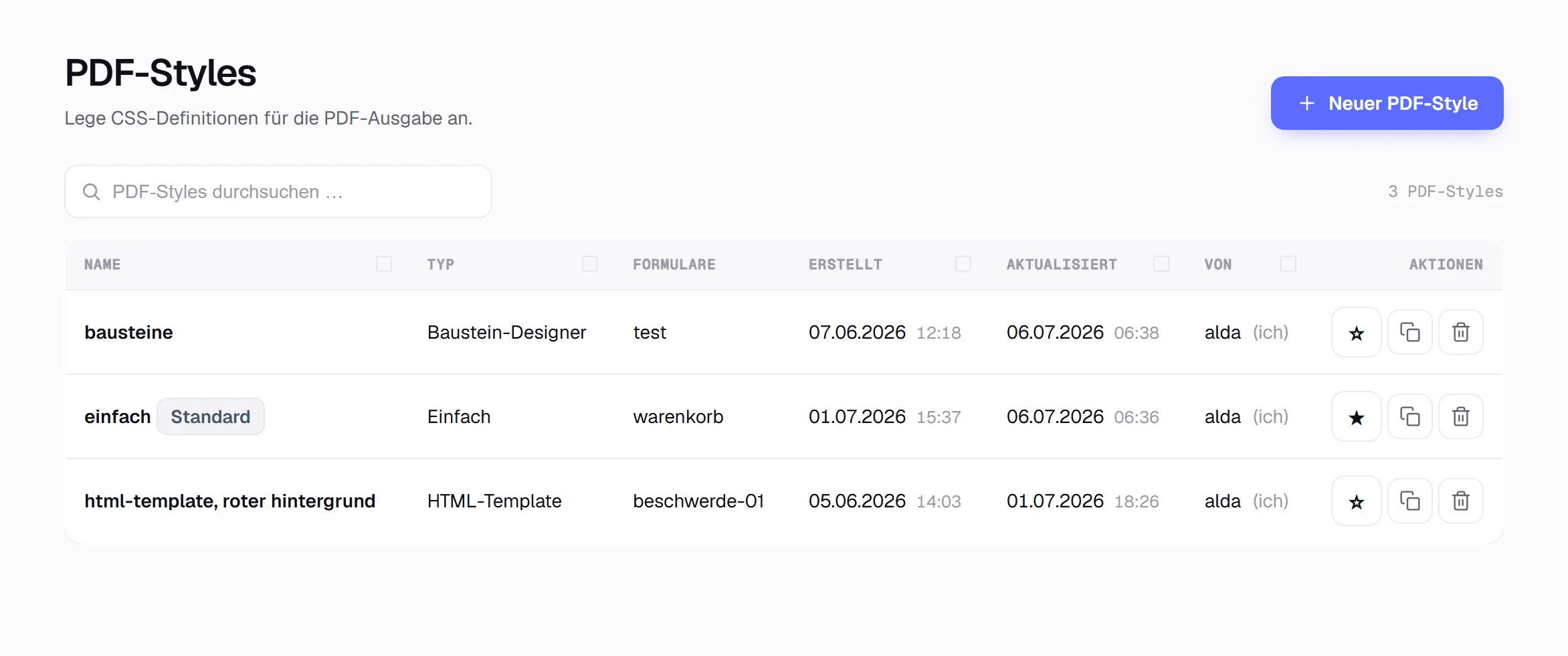
mit dem Stern-Symbol markierst du einen eigenen Style als Org-Standard; Formulare ohne eigenen Style nutzen ihn dann. Nur der Organisations-Inhaber kann das setzen; erneuter Klick entfernt den Standard wieder.
Privat
ein privater Style ist nur für dich sichtbar; ohne den Haken ist er teamweit geteilt.
Kopieren
erzeugt eine eigenständige Kopie unter neuem Namen.
Verknüpftes Formular
im Editor ordnest du dem Style direkt Formulare zu; die Übersicht zeigt pro Style, welche Formulare ihn verwenden.
Die Übersicht der PDF-Styles mit Typ, Formularen und Aktionen
Die Style-Übersicht: Typ, verknüpfte Formulare, Standard-Stern und die Aktionen Kopieren und Löschen — Bearbeiten öffnet sich per Klick auf die Zeile.
11

Design-Defaults & Live-Vorschau

Design-Defaults
im Formular-Design lassen sich die aktuellen Farb-/Typo-Werte als Standard für alle künftigen Formulare speichern und mit „Auf alle Formulare anwenden“ auf bestehende Formulare übertragen (nur eigene Formulare, keine geteilten).
Live-Vorschau
im Baustein- und HTML-Modus rendert die Vorschau ein echtes PDF; du kannst wahlweise Beispieldaten oder eine echte frühere Einreichung des verknüpften Formulars zugrunde legen.
Passt dazu

Weiterlesen

FAQ

Häufige Fragen

Muss ich einen PDF-Style anlegen, um ein PDF zu bekommen?
Nein. Zu jeder Einreichung entsteht automatisch ein sauberes PDF. Ein eigener Style ist nur nötig, wenn du Farben oder das Layout an dein Unternehmen anpassen willst.
Wird mein Logo automatisch eingesetzt?
Nicht automatisch: Du lädst es unter „Brand-Assets“ hoch und setzt es dann als Bild-Element ins Formular, wählst es im Baustein-Designer im Kopf-Baustein oder bindest es im eigenen HTML-Template über den Chip unter „Brand-Assets“ ein. Im PDF erscheint es ab dem Tarif Starter; im Tarif Free bleibt die Stelle leer, und die Vorschau im Editor zeigt dort einen grauen Platzhalter.
Hilfe-Center

Alle Anleitungen

Kostenlos starten

Direkt ausprobieren.

In wenigen Minuten dein erstes Formular bauen – ohne Zeitlimit, jederzeit kündbar.

Jetzt kostenlos registrieren