Hilfe Konto & Team

Konto, Team & Abrechnung

Hier verwaltest du alles rund um dein Konto und deine Organisation: dein persönliches Profil, die Sicherheit deines Logins, die Firmendaten für PDF und Impressum, dein Team mit Rollen sowie Tarif und Abrechnung. Jeder Bereich ist unten Schritt für Schritt erklärt.

Lesezeit ≈ 9 Min Konto, Team & Abrechnung Aktualisiert Oct 2026
app.aufnamo.de
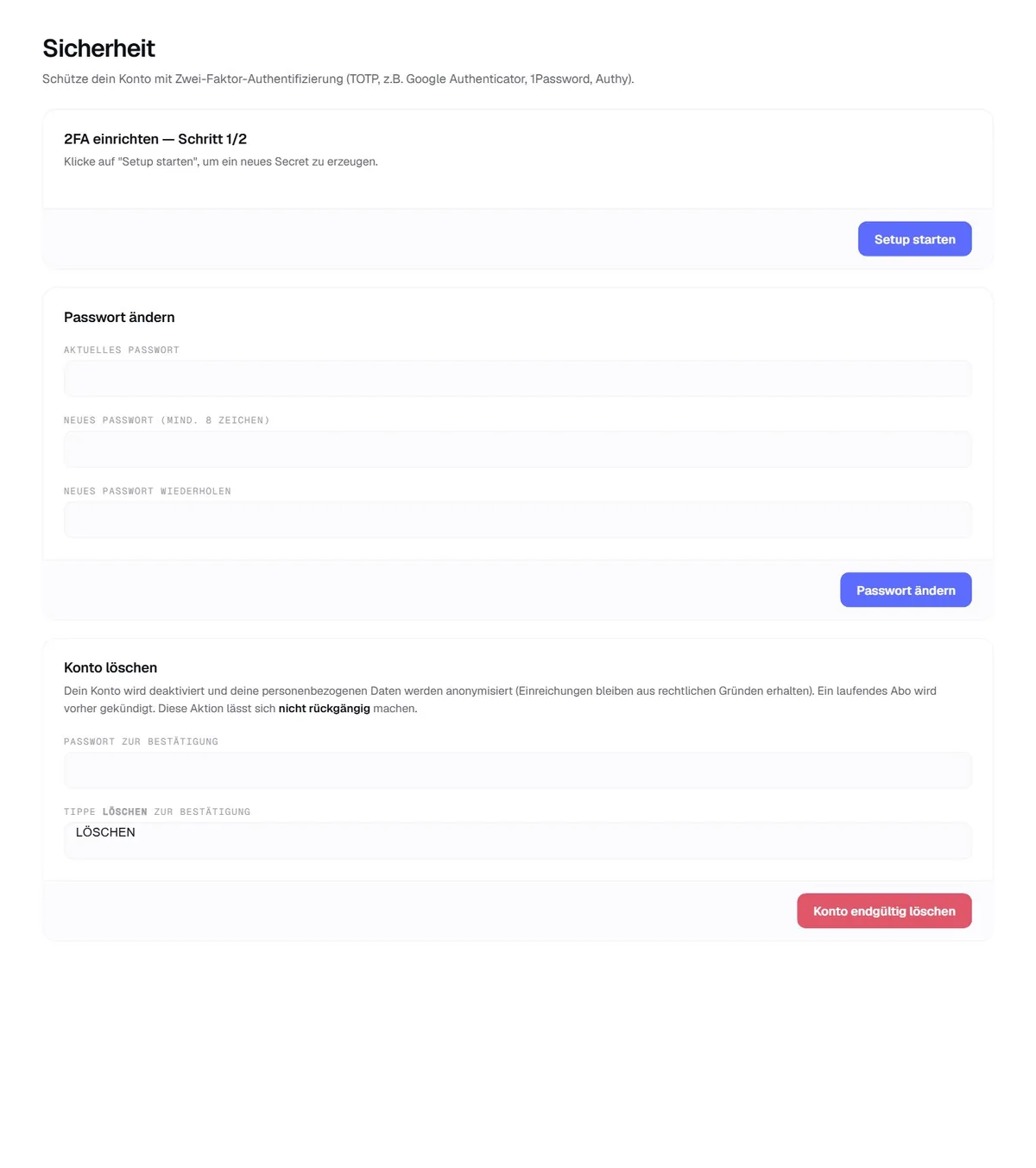
Der Sicherheitsbereich von Aufnamo
Sicherheit: Zwei-Faktor-Authentifizierung, Passwort ändern und Konto verwalten.
01

Überblick: persönlich vs. firmenweit

Die Konto-Bereiche teilen sich in zwei Ebenen. Manches gilt nur für dich, anderes für deine ganze Organisation:

Persönlich
dein Profil, deine Sicherheit (Passwort, 2FA) und deine E-Mail-Benachrichtigungen gehören nur zu deinem Login.
Firmenweit
Firmendaten, Team, Tarif und Abrechnung gelten für die gesamte Organisation und wirken sich auf alle Mitglieder aus.
Inhaber vs. Mitglied
Mitglieder sind Mitarbeiter deiner Firma: Sie arbeiten mit den Formularen und Einreichungen der Firma und pflegen ihr eigenes Profil. Abo, Team, Integrationen, Firmendaten und Einstellungen verwaltest du als Inhaber.
02

Profil & Benachrichtigungen

Unter „Profil“ pflegst du dein persönliches Konto; die E-Mail-Benachrichtigungen liegen unter „Einstellungen“:

Anzeigename (Profil)
der Name, der in der App statt deiner E-Mail erscheint. Optional — bleibt das Feld leer, wird die E-Mail-Adresse angezeigt.
E-Mail bei jeder neuen Einreichung (Einstellungen → Benachrichtigungen)
ist der Schalter an, bekommst du sofort eine Nachricht, sobald eines deiner Formulare abgesendet wird.
E-Mail, wenn Aktionen fehlschlagen (Einstellungen → Benachrichtigungen)
meldet sich, sobald eine Aktion einer Einreichung endgültig fehlschlägt, mit Statusliste und Link zur Einreichung.
03

Login-E-Mail sicher ändern

Deine E-Mail ist zugleich dein Login. Die Änderung läuft bewusst zweistufig ab, damit niemand ohne Zugriff auf das neue Postfach die Adresse übernehmen kann:

1

Unter „Profil → Login-E-Mail ändern“ die neue Adresse und dein aktuelles Passwort eingeben.

2

„Bestätigungslink senden“ klicken — Aufnamo verschickt einen Link an die neue Adresse.

3

Den Link im neuen Postfach öffnen — erst danach ist die neue E-Mail aktiv.

Passwort-Pflicht
die Änderung verlangt zur Sicherheit dein aktuelles Passwort.
Bis zum Klick
solange der Link nicht bestätigt ist, bleibt deine bisherige Adresse gültig.
04

Sicherheit: Passwort & Zwei-Faktor (2FA)

Unter „Sicherheit“ schützt du dein Konto. Neben dem Passwort kannst du eine zweite Sicherheitsebene per Authenticator-App aktivieren.

1

Für die 2FA-Einrichtung auf „Setup starten“ klicken — es wird ein neues Secret erzeugt.

2

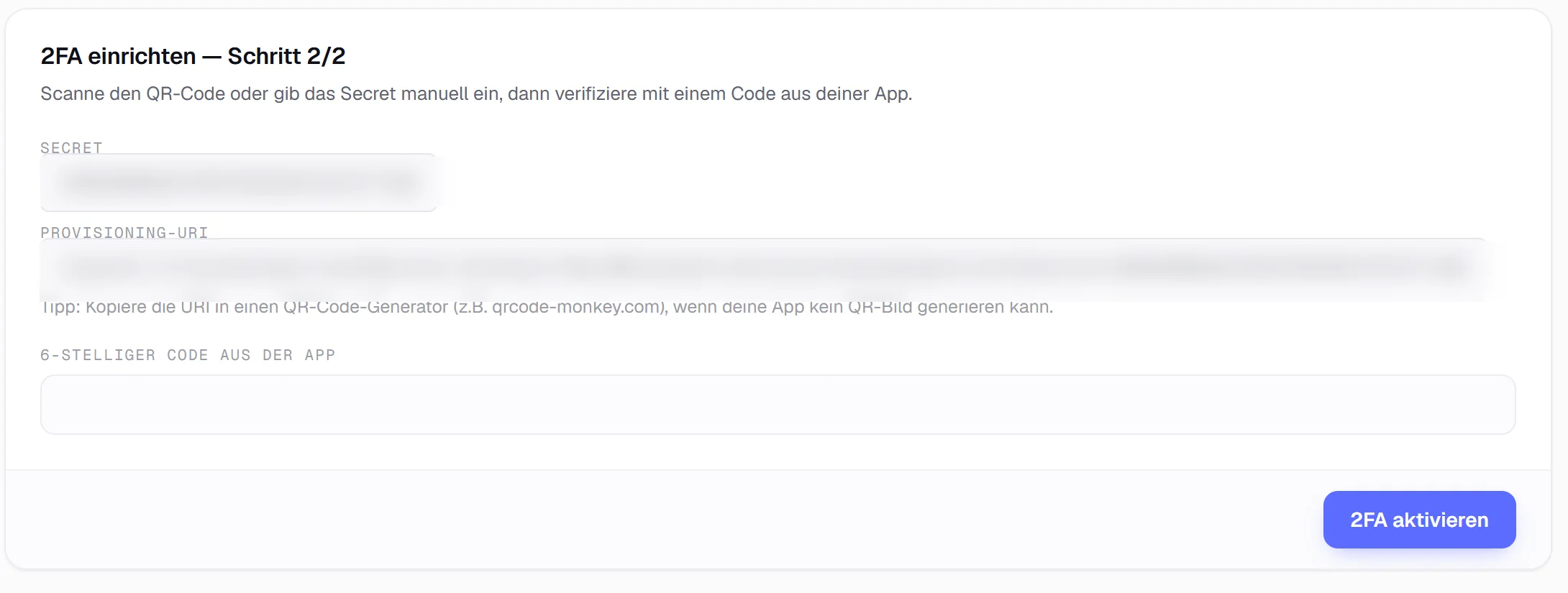
Das Secret oder die Provisioning-URI in eine Authenticator-App übernehmen (z. B. Google Authenticator, 1Password, Authy); erzeugt deine App kein QR-Bild, lässt sich die URI in einen QR-Generator kopieren.

3

Den 6-stelligen Code aus der App eingeben und „2FA aktivieren“ klicken.

4

Die anschließend gezeigten Recovery-Codes sicher speichern — sie erscheinen nur dieses eine Mal.
Passwort ändern
verlangt das aktuelle Passwort; das neue muss mindestens 8 Zeichen haben und wird zur Kontrolle wiederholt.
2FA (TOTP)
nach der Aktivierung wird bei jedem Login zusätzlich der 6-stellige Code aus deiner App abgefragt.
Recovery-Codes
Ersatz-Codes für den Notfall (Gerät verloren): jeder ist einmalig verwendbar und ersetzt einmalig den App-Code. Nur einmal sichtbar — im Passwort-Manager oder ausgedruckt aufbewahren.
2FA deaktivieren
ist 2FA aktiv, lässt es sich mit Passwort-Bestätigung wieder abschalten.
Die 2FA-Einrichtung mit Secret und Provisioning-URI
2FA-Einrichtung: Secret bzw. Provisioning-URI in die Authenticator-App übernehmen und mit dem 6-stelligen Code bestätigen.
05

Firmendaten für PDF & Impressum

Unter „Firmendaten“ hinterlegst du die Angaben deiner Organisation. Sie erscheinen automatisch im Kopf- und Fußbereich der erzeugten PDFs sowie im Impressum — einmal gepflegt, überall genutzt:

Firmenname, Adresse & Kontakt
Firmenname, Straße, PLZ, Ort, Land, Telefon, E-Mail und Website deiner Organisation.
USt-IdNr.
deine Umsatzsteuer-Identifikationsnummer für Rechnungen und Impressum.
Firmen-Kurzcode
der feste Firmen-Teil in jeder öffentlichen Formular-URL (/f/firma/formular). Nur Kleinbuchstaben, Ziffern und Bindestriche; firmenweit eindeutig. Ist der gewünschte Code bereits vergeben, meldet Aufnamo das und du wählst einen anderen.
06

Team: Mitarbeiter einladen

Unter „Team“ holst du Mitarbeiter in deine Firma: Sie arbeiten mit deinen Formularen und Einreichungen, ihre Einreichungen zählen in dein Kontingent, und was sie anlegen, gehört deiner Firma.

1

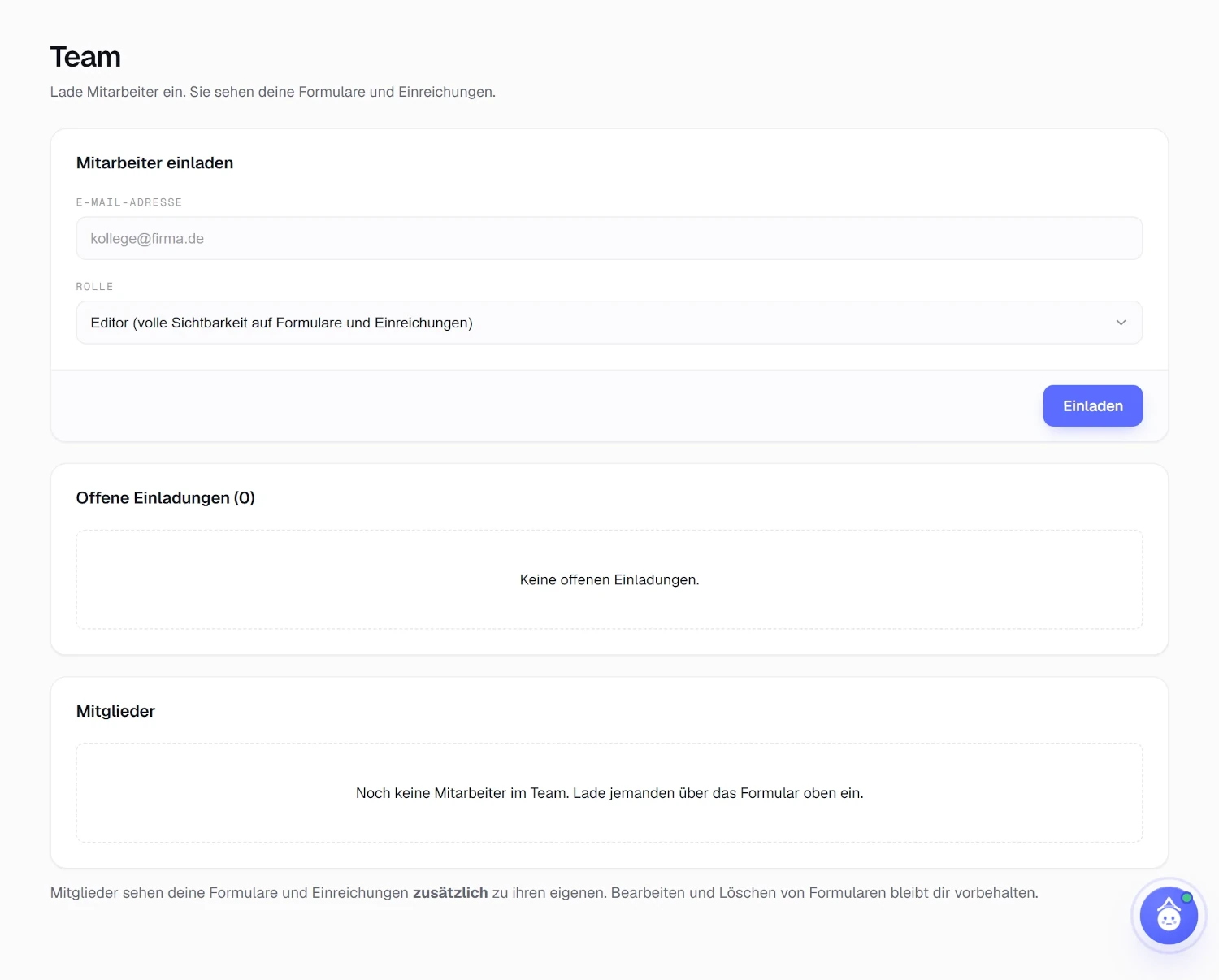
Im Team-Bereich die E-Mail-Adresse des Kollegen eintragen.

2

Eine Rolle wählen — Editor oder Viewer (siehe nächster Abschnitt).

3

„Einladen“ klicken — der Kollege erhält eine E-Mail mit einem Einladungslink.

4

Der Kollege öffnet den Link: Ohne Konto legt er dort mit Name und Passwort eins an und ist sofort im Team; hat er schon ein Konto, meldet er sich an und nimmt die Einladung an.
Offene Einladungen
noch nicht angenommene Einladungen stehen in einer Liste mit Einladungs- und Ablaufdatum; du kannst sie jederzeit zurückziehen.
Gültigkeitsdauer
eine Einladung ist 7 Tage gültig. Danach gilt ihr Link nicht mehr, sie steht als „abgelaufen“ in der Liste und belegt keinen Platz; um dieselbe Adresse erneut einzuladen, lösche zuerst die abgelaufene Einladung.
Mitglieder
angenommene Kollegen erscheinen in der Mitglieder-Liste und lassen sich dort wieder aus dem Team entfernen.
Plätze
die Zahl der Mitarbeiter hängt vom Tarif ab (Free: keine, Starter: 3, Plus: 5, Business: 10); du als Inhaber zählst nicht mit. Einen Platz belegen Mitglieder (auch Konten ohne Passwort) und offene Einladungen, bis sie angenommen, zurückgezogen oder abgelaufen sind. Oben auf der Team-Seite steht, wie viele belegt sind („3 von 5 Plätzen belegt“). Sind alle belegt, hilft ein Upgrade — in Business schreib uns, wenn ihr mehr Plätze braucht.
Annehmen
eine Einladung lässt sich annehmen, solange im Team ein Platz frei ist. Stehen nach einem Wechsel in eine kleinere Stufe mehr Einladungen offen, als Plätze da sind, kommen die herein, die zuerst annehmen; wer danach annimmt, bekommt einen Hinweis, und seine Einladung bleibt bestehen, bis ein Platz frei wird.
Formulare von Mitgliedern
legt ein Mitglied ein Formular an oder kopiert eines, gehört es deiner Firma: Du siehst es in deiner Liste („Von“ nennt, wer es angelegt hat; außer es ist privat), es läuft mit deinen Firmendaten, Logos und Verbindungen, und seine Einreichungen zählen in dein Kontingent.
Was Mitglieder nicht sehen
Abo & Abrechnung, Team, Integrationen, API, Firmendaten, Einstellungen und Brand-Assets verwaltest nur du. PDF-Styles verwalten Editoren mit (löschen nur du); im Formular wählen Mitglieder die PDF-Styles und Logos deiner Firma.
Privat
ein als privat markiertes Formular oder PDF-Style sieht nur, wer es angelegt hat — niemand sonst, auch du als Inhaber nicht. Umschalten kann es nur, wer es angelegt hat. Verlässt ein Mitglied das Team (oder löscht es sein Konto), werden seine privaten Formulare und Styles geteilt und gehen an dich über.
Bestätigung
wer sich über die Einladung ein Konto anlegt, bekommt eine E-Mail: in welchem Team, mit welcher Rolle und wie er sich künftig anmeldet.
Kein eigenes Abo
Mitglieder arbeiten in deinem Tarif. Wer selbst ein laufendes Abo hat, kündigt es, bevor er die Einladung annimmt; was er vorher selbst angelegt hatte, ruht, solange er im Team ist.
Der Team-Bereich mit Einladung, offenen Einladungen und Mitgliedern
Team: per E-Mail und Rolle einladen — offene Einladungen und Mitglieder verwalten.
07

Rollen & Sichtbarkeit: geteilt vs. privat

Zwei Stellschrauben bestimmen, wer was sieht: die Rolle des Mitglieds und die Sichtbarkeit des einzelnen Formulars.

Editor
sieht und bearbeitet die Formulare und Einreichungen deiner Firma und legt neue Formulare an.
Viewer
sieht Formulare und Einreichungen nur an und füllt Formulare über ihre Links aus.
Löschen
Formulare, Einreichungen und PDF-Styles löscht der Inhaber. Was ein Mitglied selbst privat angelegt hat — private Formulare samt Einreichungen, private PDF-Styles —, löscht es selbst; sehen kann es ohnehin niemand sonst.
Geteilt vs. privat
im Baukasten steuert der Schalter „Privat“ pro Formular die Sichtbarkeit: privat sieht es nur, wer es angelegt hat, sonst alle im Team.
08

Tarife, Kontingente & Abrechnung

Unter „Abrechnung“ siehst du deinen aktuellen Plan, den Verbrauch und kannst upgraden. Die Tarife heben vor allem die monatlichen Einreichungen, die Sitze und einzelne Funktionen an:

Free
kostenlos, ohne Zeitlimit: unbegrenzt Formulare, 50 Einreichungen pro Monat, digitale Unterschrift, PDF + E-Mail-Versand, freie PDF-Gestaltung (HTML-Template & Baustein-Designer), eigene Farben & Schriften, Cloud-Speicher & Kalender anbinden, Tabellen-Sync (Google Sheets, Excel, SharePoint-Listen), Slack/Teams/Telegram/SMS, lexoffice & sevDesk, Formular per Foto ausfüllen, QR- & Barcode-Scanner, Formular-Versionen, Branchen-Vorlagen, installierbar & offline-fähig.
Starter
300 Einreichungen/Monat, 3 Mitarbeiter, bedingte Logik & mehrseitige Formulare, mehrsprachige Formulare (15 Sprachen), eigener E-Mail-Absender, PDF ohne Aufnamo-Hinweis und mit eigenem Branding (Logo, Briefkopf & -fuß, Briefpapier, Wasserzeichen).
Plus
wie Starter, mit 800 Einreichungen/Monat und 5 Mitarbeitern.
Business
unbegrenzte Einreichungen, 10 Mitarbeiter, Zahlungen im Formular, REST-API & Tokens, Ausweis-/MRZ-Scan, KI-Design aus Foto und KI-Feldzuordnung beim Foto-Ausfüllen.
Verbrauch diesen Monat
die Abrechnungsseite zeigt die genutzten Einreichungen gegen dein Kontingent; ist das Limit erreicht, wird es angezeigt.
Monatlich oder jährlich
wird beim Wechsel ein Jahresabo angeboten, entspricht es rund zwei Gratis-Monaten.
Kunden-Portal
hast du ein Bezahl-Abo, verwaltest du Zahlungsmittel und Rechnungen über das externe Kunden-Portal; auch der Wechsel zwischen den bezahlten Stufen und die Kündigung laufen dort.
09

API-Tokens für eigene Integrationen

Willst du Aufnamo mit eigener Software verbinden, erzeugst du unter „API-Tokens“ einen persönlichen Zugriffs-Token (PAT) für die REST-API (ab Business-Tarif):

Name
eine Bezeichnung, damit du den Token später wiedererkennst (z. B. „CRM-Integration“).
Scopes
der Zugriffsumfang: „read“ (nur Lesen) oder „read + write“ (auch Einreichungen anlegen).
Gültigkeit
eine Ablauffrist in Tagen; leer bedeutet unbegrenzt gültig.
Einmalig sichtbar
der Token wird nur beim Erstellen angezeigt und per „Authorization: Bearer …“ verwendet. Geht er verloren, erstellst du einfach einen neuen.
Passwort & E-Mail
beim Anlegen bestätigst du mit deinem Passwort, und du bekommst eine E-Mail. Ein Token gilt auch nach einer Passwortänderung weiter; kennst du einen Token in der Liste nicht, widerrufe ihn.
Widerrufen
bestehende Tokens lassen sich jederzeit widerrufen; die Liste zeigt Prefix, Scopes, letzte Nutzung, Ablauf und Status.
10

DSGVO: Datenexport & Konto löschen

Für deine Rechte nach DSGVO gibt es zwei Funktionen — eine Datenkopie und die endgültige Löschung deines Kontos.

Datenexport (Art. 15)
unter „Profil → Meine Daten exportieren“ lädst du eine ZIP mit Konto- und Firmendaten, deinen Formularen und einer Einreichungs-Übersicht (konto.json, formulare.json, einreichungen.json). Die vollständigen Einreichungs-Inhalte und Dateianhänge holst du je Formular über den CSV-Export bzw. die Cloud-Anbindung.
Konto löschen
unter „Sicherheit → Konto löschen“ nach Passwort-Bestätigung und Eingabe des Wortes LÖSCHEN. Das Konto wird deaktiviert und deine personenbezogenen Daten anonymisiert; ein laufendes Abo wird vorher gekündigt. Diese Aktion ist nicht umkehrbar.
Einreichungen bleiben
bereits eingegangene Einreichungen bleiben aus rechtlichen Gründen erhalten (anonymisiert); eine gezielte Einzel-Löschung erfolgt über die Einreichungen selbst.
Passt dazu

Weiterlesen

FAQ

Häufige Fragen

Wie lade ich Kollegen ein und was sehen sie?
Im Team-Bereich lädst du per E-Mail ein und wählst eine Rolle: Editor sieht und bearbeitet die Formulare und Einreichungen deiner Firma, Viewer sieht sie nur an. Löschen bleibt dir als Inhaber vorbehalten — nur was ein Mitglied selbst privat angelegt hat, löscht es selbst —, ebenso Abo, Team, Integrationen und Firmendaten. Was Mitglieder anlegen, gehört deiner Firma und zählt in dein Kontingent. Team-Mitglieder gibt es ab dem Starter-Tarif: 3 in Starter, 5 in Plus, 10 in Business — offene Einladungen zählen mit.
Was passiert, wenn ich mein 2FA-Gerät verliere?
Dafür sind die Recovery-Codes da: Bei der 2FA-Aktivierung werden sie einmalig angezeigt. Jeder Code ersetzt einmalig den App-Code beim Login — bewahre sie im Passwort-Manager oder ausgedruckt auf.
Was kostet Aufnamo und was ist im Free-Tarif enthalten?
Der Free-Tarif ist kostenlos — ohne Zeitlimit — und umfasst unbegrenzt Formulare mit 50 Einreichungen pro Monat; die Cloud-Anbindungen, die Integrationen, der Scan und die freie PDF-Gestaltung sind darin enthalten. Starter, Plus und Business bringen mit jeder Stufe mehr Einreichungen und Mitarbeiter-Sitze. Neue Funktionen kommen in Starter und Business dazu — bedingte Logik, mehrseitige Formulare und eigenes Branding gibt es ab Starter; Plus hat dieselben Funktionen wie Starter.
Hilfe-Center

Alle Anleitungen

Kostenlos starten

Direkt ausprobieren.

In wenigen Minuten dein erstes Formular bauen – ohne Zeitlimit, jederzeit kündbar.

Jetzt kostenlos registrieren