Hilfe Formulare

Formulare & Felder erstellen

Im Baukasten stellst du ein Formular ohne Programmierung zusammen — von einfachen Textfeldern bis zu Unterschrift, Ausweis-Scan und Produkt-Bestellung. Hier ist jede Rubrik und jede Option erklärt.

Lesezeit ≈ 19 Min Formulare & Felder Aktualisiert Oct 2026
app.aufnamo.de
Der Formular-Baukasten von Aufnamo
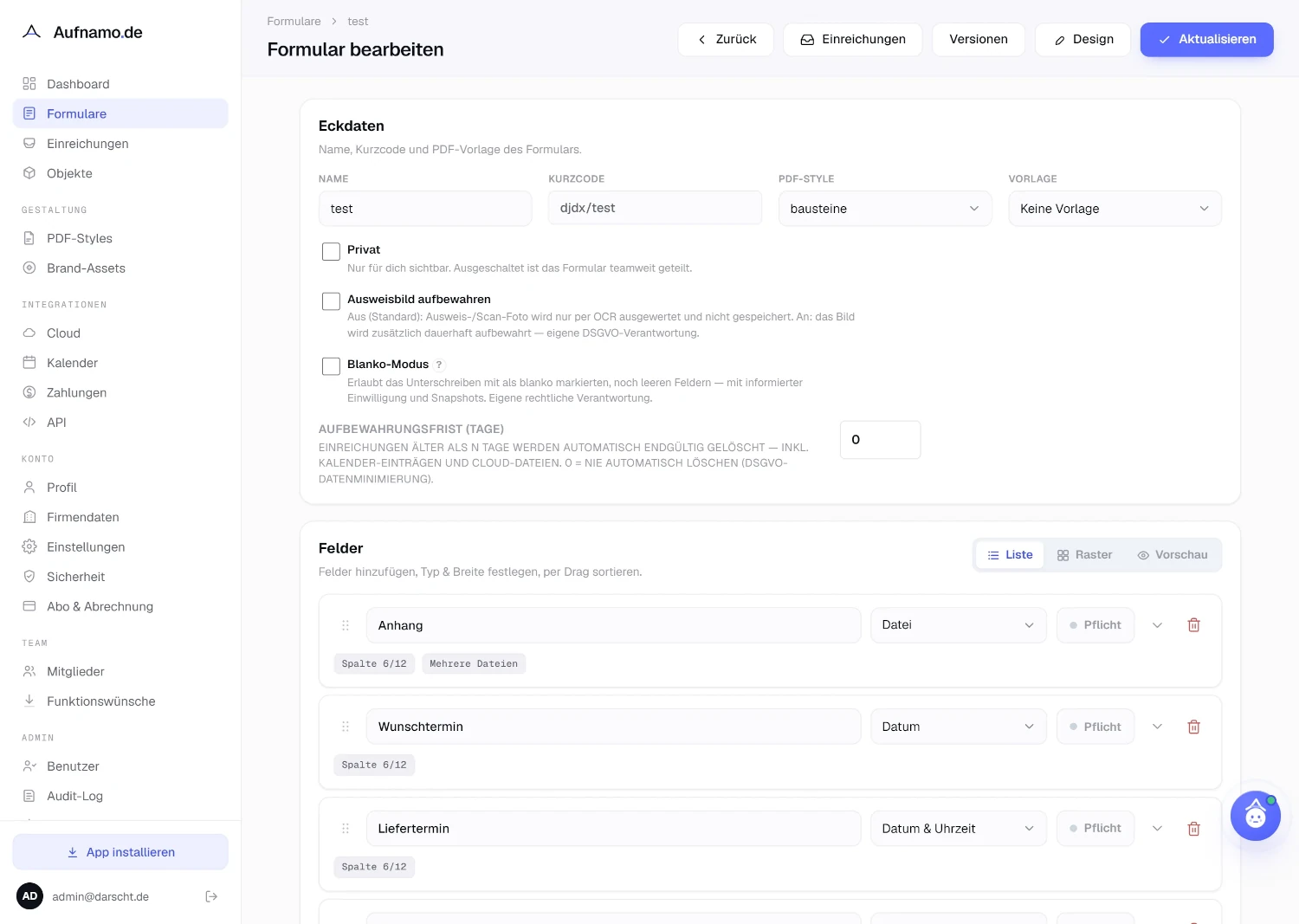
Der Baukasten: oben die Kopfleiste zum Speichern und Gestalten, darunter die Eckdaten und die Felder.
01

So ist der Baukasten aufgebaut

Du öffnest den Baukasten über „Formulare → Neues Formular“ (oder per Klick auf ein bestehendes Formular in der Liste). Von oben nach unten gliedert er sich so:

Kopfleiste
von hier erreichst du die Einreichungen dieses Formulars (Eingänge ansehen + CSV-Export), die Versionen (frühere Stände wiederherstellen) und das Design (Aussehen von Formular und PDF).
Eckdaten
die Grundeinstellungen des Formulars (Name, Kurzcode, PDF-Stil …).
Felder
hier baust du das Formular zusammen. Mit dem Umschalter „Liste · Raster · Vorschau“ wechselst du zwischen dem Bearbeiten als Liste, dem Anordnen im Raster und der Live-Vorschau, wie das Formular für deine Kunden aussieht.
Aktionen nach dem Absenden
der ausklappbare Bereich ganz unten steuert, was nach einer Einreichung automatisch passiert (E-Mail, Cloud, Kalender, Zahlung).
02

In fünf Schritten zum ersten Formular

1

„Neues Formular“ öffnen und oben unter „Eckdaten“ einen Namen vergeben.

2

„Feld hinzufügen“ klicken, den Feldtyp wählen und eine Beschriftung eintragen.

3

Wichtige Felder mit dem Schalter „Pflicht“ markieren, damit sie ausgefüllt werden müssen.

4

Die Reihenfolge per Drag-and-drop am Griff-Symbol links anpassen.

5

„Aktualisieren“ klicken — das Formular ist sofort unter seinem Link erreichbar.

03

Eckdaten: Name, Kurzcode & Grundeinstellungen

Der Bereich „Eckdaten“ ganz oben steuert das Formular als Ganzes. Jede Einstellung im Detail:
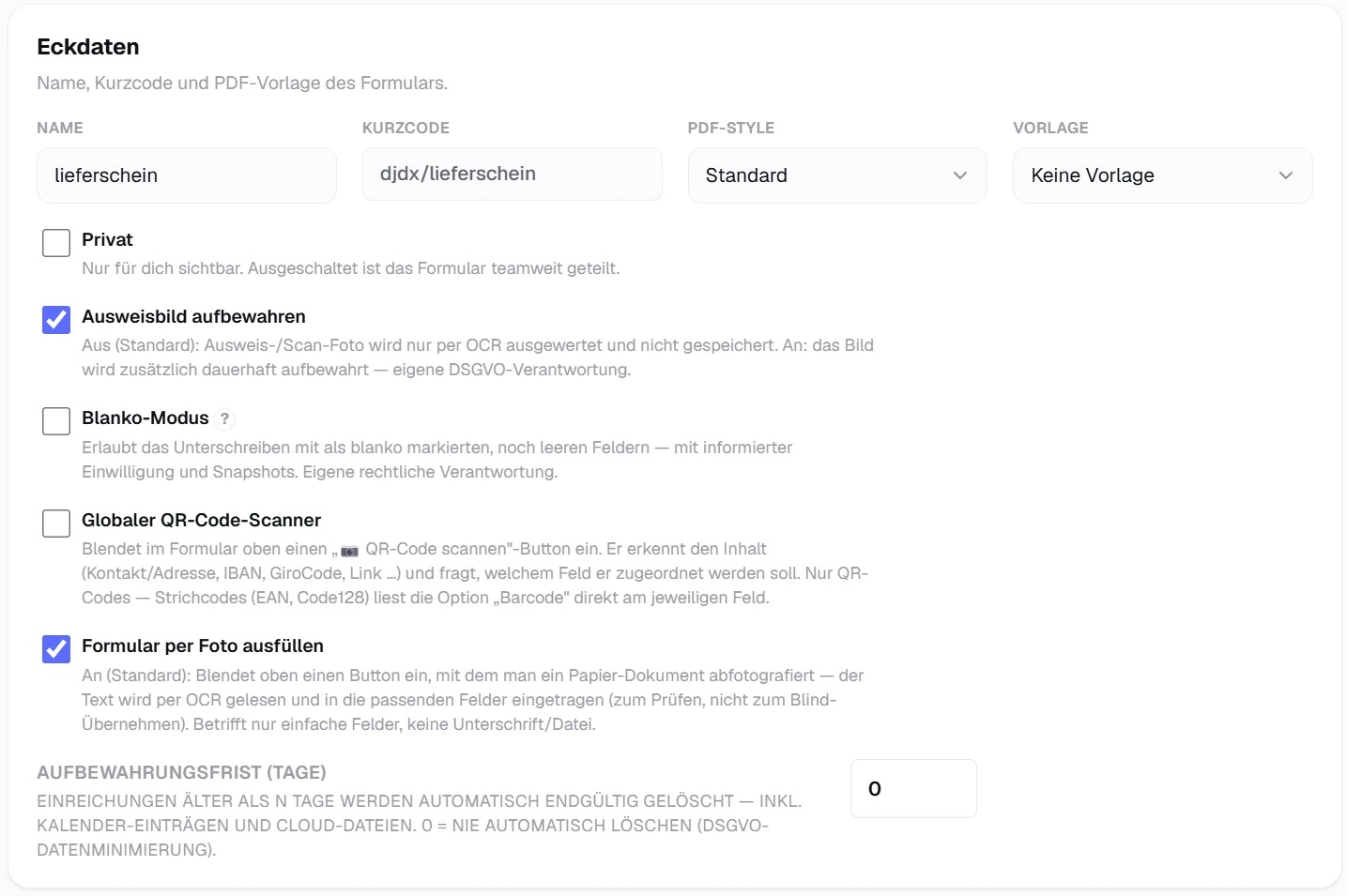
Name
der interne Titel des Formulars (erscheint auch als Überschrift für deine Kunden).
Kurzcode
der feste Teil der öffentlichen URL (/f/firma/kurzcode). Er lässt sich nach dem Anlegen nicht mehr ändern, damit geteilte Links gültig bleiben.
PDF-Style
bestimmt das Aussehen der erzeugten PDFs. „Standard“ oder ein eigener Stil, den du unter „PDF & Design“ anlegst.
Vorlage
ein fertiges Muster-Formular übernehmen. Achtung: das ersetzt alle vorhandenen Felder — es kommt vorher eine Sicherheitsabfrage.
Privat
angehakt sieht das Formular nur, wer es angelegt hat — niemand sonst im Team, auch nicht der Inhaber —, und auch der öffentliche Link funktioniert nur für ihn (angemeldet); abgehakt sehen es alle im Team, und jeder mit dem Link füllt es aus.
Ausweisbild aufbewahren
aus (Standard): ein Ausweis-Scan wird nur per OCR ausgewertet und das Bild verworfen. An: das Bild wird zusätzlich dauerhaft gespeichert (eigene DSGVO-Verantwortung).
Blanko-Modus
erlaubt das Unterschreiben mit bewusst leer gelassenen Feldern (mit informierter Einwilligung und Beweis-Snapshots). Nur mit rechtlicher Sorgfalt einsetzen.
Globaler QR-Code-Scanner
aus (Standard): blendet den Knopf „📷 QR-Code scannen“ ein. Er liest den Inhalt eines QR-Codes (Kontakt, Adresse, IBAN, GiroCode, Link …) und fragt, welchem Feld er zugeordnet werden soll. Strichcodes (EAN, Code 128, Code 39 …) liest stattdessen der Knopf „Code scannen“ direkt am Feld (Feld-Option „Code-Scan am Feld anbieten“).
Formular per Foto ausfüllen
aus (Standard): blendet beim Ausfüllen den Knopf „📷 Formular per Foto ausfüllen“ ein. Der Kunde fotografiert ein Papier-Dokument, die Texterkennung verteilt den Text auf die passenden Felder (siehe „Formular per Foto ausfüllen“ unter „Erweiterte Funktionen“). Betrifft nur einfache Felder, nicht Unterschrift oder Datei. Das Foto geht zur Texterkennung an einen Dienstleister — deshalb nur einschalten, wo es gebraucht wird.
Adresse per GPS
aus (Standard): blendet über dem Formular den Knopf „📍 Adresse per GPS“ ein, der die Adressfelder aus dem Standort des Geräts füllt. Erscheint nur, wenn das Formular ein Adressfeld hat. Der Standort geht zur Ermittlung der Anschrift an Google.
Aufbewahrungsfrist (Tage)
Einreichungen, die älter als N Tage sind, werden automatisch endgültig gelöscht (inkl. Kalender-Einträgen und Cloud-Dateien). 0 = nie automatisch löschen.
Zwischenspeichern anbieten
an (Standard): neben „Absenden“ steht der Knopf „Zwischenspeichern“. Der Ausfüllende legt einen halb ausgefüllten Stand auf dem Server ab und bekommt einen Link (auch als QR-Code oder per E-Mail), mit dem er auf jedem Gerät weitermacht — praktisch für Nachweise, die über den Monat wachsen. Unterschriften und Dateien werden nicht zwischengespeichert. Ein Entwurf verschwindet beim Absenden (bei Formularen mit Bezahlung, sobald die Zahlung bestätigt ist), spätestens 90 Tage nach dem letzten Speichern und wenn du die Option ausschaltest. Wer den Link hat, sieht die Eingaben; Entwürfe tauchen nicht unter „Einreichungen“ auf.
Der Eckdaten-Bereich des Formular-Baukastens
Die Eckdaten steuern Name, Kurzcode, PDF-Stil, Sichtbarkeit und die Aufbewahrungsfrist.
04

Felder hinzufügen, anordnen & in Breite setzen

Jedes Feld hat eine Beschriftung, einen Typ und einen Pflicht-Schalter. Über das Chevron klappst du die Detail-Einstellungen auf:

Beschriftung
der Text, den deine Kunden über dem Feld lesen.
Typ
legt fest, was erfasst wird (siehe nächster Abschnitt).
Pflicht
das Feld muss ausgefüllt werden, sonst lässt sich das Formular nicht absenden.
Reihenfolge
per Drag-and-drop am Griff-Symbol links verschieben.
Breite / Tablet / Offset
das 12-Spalten-Raster: „Breite“ ist die Feldbreite am Desktop (z. B. 6 = halbe Zeile), „Tablet“ die Breite auf mittleren Geräten, „Offset“ ein Einzug von links. So legst du zwei Felder nebeneinander.
Ansicht „Raster“
statt der Liste kannst du die Felder auch visuell im 12-Spalten-Raster per Drag & Drop anordnen; die Breite ändert sich dabei automatisch mit.
Ansicht „Vorschau“
zeigt das fertige Formular wie für deine Kunden, umschaltbar zwischen Desktop, Tablet und Handy.
Eine Feld-Zeile im Baukasten
Eine Feld-Zeile: Beschriftung, Typ-Auswahl und Pflicht-Schalter — darunter Chips für Breite und Optionen.
05

Alle Feldtypen im Überblick

Über die Typ-Auswahl stehen dir alle Erfassungs-Bausteine zur Verfügung — von einfachem Text bis zum Scan:

Text
einzeiliges Textfeld. Optional mit dem Knopf „Code scannen“, der einen QR-Code oder Strichcode direkt ins Feld liest.
E-Mail
Textfeld mit E-Mail-Prüfung; wird für Bestätigungs-Mails an den Absender genutzt.
Auswahl
Dropdown mit deinen eigenen Optionen (eine pro Zeile).
Adresse
zusammengesetztes Adressfeld (Firma, Name, Straße, PLZ, Ort, Land) mit einzeln wählbaren Pflichtteilen. Lässt sich per „📍 Adresse per GPS“ (aktueller Standort) oder aus einem Foto befüllen — erkennt das Foto mehrere Anschriften, wählst du je Adressfeld die passende aus.
Ausweis (Scan)
Foto von Perso/Pass; die Daten werden per OCR ausgelesen (Name, Nummer, Geburtsdatum …).
Mehrzeiliger Text
großes Textfeld für längere Anmerkungen.
Checkbox
einfaches Ja/Nein-Häkchen.
AGB / Regeln
Zustimmungs-Häkchen mit einem einblendbaren Text (z. B. Widerrufsbelehrung). Titel und Wortlaut werden beim Absenden mit der Einreichung festgehalten und im PDF unter dem Feld abgedruckt — so ist belegt, welchem Text zugestimmt wurde, auch wenn du ihn später änderst. Fehlt zu einer Einreichung der festgehaltene Wortlaut, druckt das PDF keinen nachträglichen Text ab.
Datum · Datum & Uhrzeit · Uhrzeit
Termin-Felder, optional als Inline-Kalender mit Sperr-Regeln (Wochentage, Mindest-Vorlauf, nur Zukunft) für die Kalender-Buchung.
Datum von–bis · Uhrzeit von–bis
Zeiträume (z. B. Miet- oder Einsatzzeitraum, bei der Uhrzeit auch ein Nachtdienst über Mitternacht); auf Wunsch druckt das PDF die Dauer dahinter (siehe Zusatz-Optionen).
Jahr
Auswahlliste mit Jahreszahlen, z. B. für Abrechnungs- oder Baujahr. Einstellbar, wie viele Jahre zurück und voraus die Liste reicht (Standard: 10 zurück, 1 voraus; für ein Baujahr etwa 80 zurück und 0 voraus), auf Wunsch mit dem aktuellen Jahr oder dem Jahr des Vormonats vorausgewählt (passend zum Monat „Vormonat“ — sonst stünde im Januar der Dezember des neuen Jahres). Gespeichert wird die Jahreszahl, z. B. 2026.
Monat
Auswahlliste Januar bis Dezember, z. B. für den Abrechnungsmonat. Auf Wunsch mit dem aktuellen Monat oder dem Vormonat vorausgewählt (praktisch, wenn Abrechnungen Anfang des Folgemonats ausgefüllt werden). Gespeichert wird der Monatsname, z. B. Oktober.
Datei
Datei-Upload; optional mehrere Dateien.
Unterschrift
Unterschriftfeld zum Zeichnen mit Finger oder Maus; landet im PDF.
Statischer Text
reiner Hinweistext im Formular (kein Eingabefeld).
Statisches Bild
ein Bild oder Logo im Formular anzeigen (Brand-Asset wählen oder hochladen); im PDF erscheint es ab dem Tarif Starter.
Produkte / Bestellung
ein Mini-Warenkorb mit Preisen, Varianten und Mengen (siehe eigene Anleitung „Produkte & Bestellungen“).
Seitenumbruch
teilt lange Formulare in mehrere Seiten (siehe Abschnitt „Mehrseitige Formulare“).
06

Zusatz-Optionen einzelner Felder

Je nach Typ bieten Felder weitere Schalter, wenn du sie aufklappst:

Mehrfach
ein Feld wiederholbar machen (der Kunde fügt per Plus weitere Werte hinzu, z. B. mehrere Seriennummern). Im Platzhalter stehen dann alle Einträge mit Komma; einen einzelnen holst du mit seiner Nummer: {{field:seriennummer[2]}} (siehe „Automatisierung“ → Platzhalter).
Code-Scan am Feld (Text-, Zahl-, Telefon- und E-Mail-Felder)
blendet neben dem Feld den Knopf „Code scannen“ ein. Er liest QR-Codes und Strichcodes (EAN, UPC, Code 128, Code 39, ITF, DataMatrix …) mit der Handy-Kamera oder aus einem Bild und schreibt den Wert direkt ins Feld — etwa die Vorgangsnummer vom Lieferschein. Stecken mehrere Werte im Code (z. B. eine Visitenkarte), wählt der Ausfüllende aus einer Liste. Am Zahlfeld wird nur ein Code übernommen, der eine Zahl ist (z. B. EAN); Codes mit Buchstaben meldet der Knopf und braucht ein Textfeld. Am Telefonfeld nur Telefonnummern — aus dem QR-Code einer Visitenkarte landet direkt die Nummer im Feld. Das Lesen passiert komplett auf dem Gerät. Passende Aufkleber mit QR-Codes oder Strichcodes druckt der Code-Aufkleber-Generator (Menü „Code-Aufkleber“).
Blanko erlauben
dieses Feld darf im Blanko-Modus leer unterschrieben werden (mit sichtbarer Begründung).
Termin-Regeln (bei Datum/Uhrzeit)
Wochentage sperren, Einzeltermine ausschließen, Mindest-Vorlauf in Stunden, „nur Zukunft“.
Uhrzeit-Regeln (bei Uhrzeit, Uhrzeit von–bis und Datum & Uhrzeit)
ein Zeitfenster aus „Frühest“ und „Spätest“, der Schritt in Minuten und gesperrte Uhrzeiten bestimmen, welche Zeiten die Auswahl anbietet. Mit dem Schalter „Alle Uhrzeiten zulassen“ gilt kein Zeitfenster.
Zeiträume über Mitternacht (bei Uhrzeit von–bis)
hat das Feld kein Zeitfenster („Alle Uhrzeiten zulassen“) oder reicht sein Fenster selbst über Mitternacht („Frühest“ nach „Spätest“, z. B. 20:00 bis 06:00), darf der Zeitraum über Mitternacht gehen: „Bis“ bietet nach den Zeiten des Tages auch die des Folgetags an, gekennzeichnet mit „+1 Tag“. Liegt „Bis“ vor „Von“, zählt „Bis“ in den nächsten Tag — 22:00 – 06:00 sind 8 Stunden. Bei einem Fenster innerhalb eines Tages (z. B. 07:00 bis 18:00) muss „Bis“ nach „Von“ liegen. Das gilt im einzelnen Feld wie in Gruppen; gespeichert wird der Zeitraum wie gewohnt als „22:00 – 06:00“.
Dauer im PDF (bei Uhrzeit von–bis und Datum von–bis)
das PDF schreibt hinter den Zeitraum die Dauer: wahlweise in Minuten („09:00 – 10:30 (90 Min.)“), in Stunden dezimal („1,5 Std.“) oder in Stunden und Minuten („1:30 Std.“); beim Datum die Anzahl Tage („3 Tage“, erster und letzter Tag zählen mit). Über Mitternacht zählt die Dauer in den nächsten Tag weiter: 22:00 – 06:00 ergibt 480 Min. bzw. 8 Std. Bei „Mehrfach“ und in Gruppen-Tabellen steht die Dauer in jeder Zeile. Gespeichert, exportiert und weitergegeben wird weiter nur der Zeitraum.
Negative Werte erlauben (bei Zahl)
für Zahlfelder, in die auch Werte unter null gehören, etwa Temperaturen im Tiefkühler oder beim Winterdienst. Das Feld öffnet auf dem Handy dann die volle Tastatur statt des Ziffernblocks, denn der Ziffernblock des iPhones hat kein Minus. Buchstaben nimmt das Feld weiterhin nicht an.
07

Code-Aufkleber drucken (QR-Codes und Strichcodes)

Unter „Code-Aufkleber“ im Menü druckst du Aufkleber mit QR-Codes oder Strichcodes — für Inventarnummern, Geräte, Fächer oder Ordner. Im Formular liest ein Feld mit „Code scannen“ den Aufkleber ein; so hängt das Gerät am Formular, ohne dass der Aufkleber zu einem bestimmten Formular gehört.

1

Im Menü „Code-Aufkleber“ öffnen und die Inhalte einfügen — ein Code je Zeile. Aus Excel eingefügt (oder mit Semikolon getrennt) wird die erste Spalte zum Code, weitere Spalten stehen als Text auf dem Aufkleber.

2

Art des Codes wählen: QR-Code, DataMatrix, Code 128, Code 39, EAN-13 oder EAN-8.

3

Etikettenbogen wählen, auf Wunsch eine Überschrift (z. B. „Eigentum der Muster GmbH“) und „Aufkleber als PDF“ — das PDF kommt als Download.

4

Im Formular ein Textfeld anlegen und „Code-Scan am Feld anbieten“ anhaken — beim Ausfüllen „Code scannen“ antippen und die Kamera auf den Aufkleber halten.

Code-Arten
QR-Code nimmt beliebigen Text mit Umlauten und Links; DataMatrix und Code 128 Buchstaben, Ziffern und Zeichen ohne Umlaute; Code 39 nur Großbuchstaben, Ziffern und - . $ / + % Leerzeichen; EAN-13 und EAN-8 nur Ziffern, die Prüfziffer rechnet Aufnamo dazu.
Formate
A4-Bögen mit 70 × 37 mm (24 je Bogen), 52,5 × 29,7 mm (40), 48,5 × 25,4 mm (44, nur für kurze Inhalte) und 105 × 48 mm (12), dazu A4 mit einem großen Code je Seite.
Angebrochene Bögen
„Erstes freies Etikett“ legt fest, auf welchem Platz (zeilenweise gezählt) der erste Aufkleber landet.
Zu lang für das Etikett
passt ein Inhalt nicht lesbar auf das gewählte Etikett, nennt die Seite die Zeile; dann kürzer, ein größeres Etikett oder ein QR-Code.
Drucken
erst auf normalem Papier drucken, gegen den Bogen halten und einen Code mit dem Handy testen. Für draußen, Kühlräume und Maschinen wetterfeste Folienetiketten nehmen. Höchstens 1000 Codes auf einmal.
08

Bedingte Sichtbarkeit (Wenn-dann)

Jedes Feld kann abhängig von anderen Feldern ein- oder ausgeblendet werden — so bleibt das Formular schlank und zeigt nur, was gerade relevant ist.

Unter „Bedingt anzeigen“ wählst du ein Zielfeld, einen Operator und einen Wert
das Feld erscheint nur, wenn die Regel zutrifft.
Operatoren: ist gleich, ist nicht gleich, größer als, mindestens, kleiner als, höchstens, enthält, ist befüllt, ist leer. Bei „befüllt/leer“ entfällt das Wert-Feld.
Zahlen vergleichen
„größer als“, „mindestens“, „kleiner als“ und „höchstens“ lesen den Feldwert als Zahl, mit Komma oder Punkt („38,5“, „38.5“), auch mit Einheit dahinter. Im Wert-Feld steht die Vergleichszahl, „1.000“ heißt tausend. So erscheint z. B. das Feld „Maßnahme“ nur, wenn die Temperatur größer als 8 ist. Ein leeres Feld oder ein Text ohne Zahl erfüllt die Regel nie.
Mehrere Regeln
mit „+ weitere Bedingung“ ergänzt du Regeln und verknüpfst sie mit „alle“ (UND) oder „irgendeine“ (ODER).
Ausgeblendete Pflichtfelder blockieren das Absenden nicht
sie zählen nur, wenn sie sichtbar sind. Das gilt auch für eine Pflicht-Unterschrift in einem bedingt eingeblendeten Feld oder Kasten.
Tarif
bedingte Felder wirken ab dem Tarif Starter. In Free bleiben die Regeln im Formular gespeichert, deine Kunden sehen aber alle Felder; nach einem Wechsel greifen die Regeln sofort.
Die Konfiguration einer bedingten Feld-Sichtbarkeit
Bedingte Sichtbarkeit: Zielfeld, Operator und Wert — mehrere Regeln lassen sich mit UND/ODER verknüpfen.
09

Mehrseitige Formulare & Produkte

Seitenumbruch
füge das Element „Seitenumbruch“ ein, und das Formular wird für deine Kunden automatisch zu einem Assistenten mit „Weiter/Zurück“, Fortschrittsanzeige und Prüfung pro Seite.
Produkte / Bestellung
mit dem Feldtyp „Produkte“ wird ein Formular zum Bestellformular mit Warenkorb; Details in der Anleitung „Produkte & Bestellungen“.
Tipp
bei Bestellformularen: Produkte auf Seite 1, Kundendaten auf Seite 2, Termin/Zahlung auf Seite 3.
Tarif
mehrseitige Formulare gibt es ab dem Tarif Starter. In Free bleibt der Seitenumbruch gespeichert, das Formular zeigt aber alles auf einer Seite.
10

Mehrsprachige Formulare

Ein Formular kann deine Kunden — oder Mitarbeiter, die in ihrer Muttersprache sicherer sind — zusätzlich auf Englisch, Französisch, Polnisch, Türkisch und zehn weiteren Sprachen begrüßen. Oben im Baukasten öffnet der Knopf „Sprachen“ das Fenster dafür:
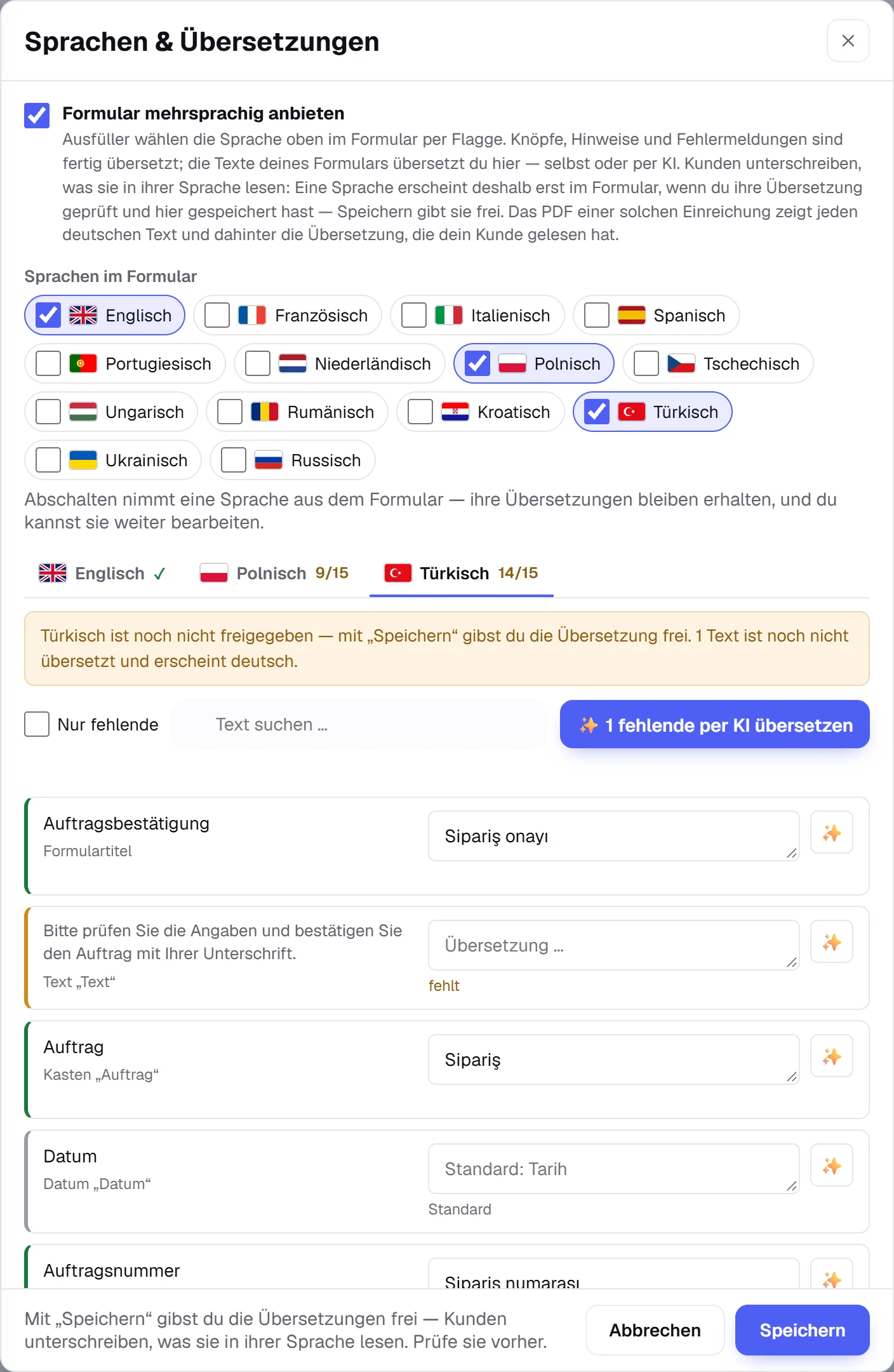
Einschalten
„Formular mehrsprachig anbieten“ anhaken und die Sprachen wählen. Darunter bekommt jede Sprache einen Reiter; die Zahl daneben zeigt, wie viele Texte schon übersetzt sind.
Die Sprachen
neben Deutsch: Englisch, Französisch, Italienisch, Spanisch, Portugiesisch, Niederländisch, Polnisch, Tschechisch, Ungarisch, Rumänisch, Kroatisch, Türkisch, Ukrainisch und Russisch. Du bietest nur die an, die du brauchst.
Was schon übersetzt ist
Knöpfe, Hinweise, Fehlermeldungen, Kalender und die Danke-Seite sind in allen Sprachen fertig. Im Fenster steht bei solchen Texten „Standard“.
Deine Texte
das Fenster listet jeden Text deines Formulars genau einmal: Beschriftungen, Platzhalter, Auswahlwerte, Hinweise, AGB, Kopf- und Fußtext, Produkte. Du trägst die Übersetzung ein; ein Text, der in mehreren Feldern vorkommt, wird nur einmal übersetzt. Der farbige Rand zeigt den Stand: grün übersetzt, grau Standard, orange fehlt. „Nur fehlende“ zeigt, was noch offen ist; der Zähler am Knopf „Sprachen“ ebenso.
Feld geändert
die Übersetzung hängt am deutschen Text. Änderst du eine Beschriftung, steht der neue Text im Fenster als „fehlt“; die alte Übersetzung findest du unten unter „Nicht mehr im Formular“.
Per KI übersetzen
ist die KI-Übersetzung eingerichtet, füllt „✨ Fehlende per KI übersetzen“ alle offenen Texte einer Sprache, das ✨ an einer Zeile nur diesen Text. Solche Zeilen tragen den Hinweis „KI · bitte prüfen“: gegenlesen, vor allem AGB und Einwilligungen.
Speichern heißt freigeben
deine Kunden unterschreiben, was sie in ihrer Sprache lesen. Deshalb erscheint eine Sprache erst im Formular, wenn du ihre Übersetzung geprüft und unten im Fenster auf „Speichern“ geklickt hast. Das speichert sofort und gibt jede Sprache frei, die sich geändert hat oder neu ist; die Freigabe steht mit deinem Namen und dem Zeitpunkt im Protokoll. Über der Liste siehst du, ob und von wem eine Sprache freigegeben ist. Ein neuer deutscher Text ohne Übersetzung erscheint deutsch, bis du ihn übersetzt.
Sprache abschalten
nimmst du oben den Haken bei einer Sprache weg, verschwindet sie aus dem Formular. Hat sie schon Übersetzungen, bleibt ihr Reiter in heller Schrift stehen: Du kannst weiter übersetzen und sie später wieder einschalten, nichts geht verloren. Ganz entfernen lässt sie sich im Reiter mit „Übersetzungen löschen“.
Abbrechen
„Abbrechen“ oder das X schließen das Fenster und verwerfen alles, was du seit dem Öffnen geändert hast. Bei einem neuen Formular wird mit dem Anlegen gespeichert und freigegeben.
Tarif
mehrsprachige Formulare und die KI-Übersetzung gibt es ab dem Tarif Starter. In Free kannst du Sprachen und Übersetzungen schon einstellen; das Formular bleibt aber deutsch, bis dein Tarif sie enthält.
Das Fenster „Sprachen & Übersetzungen“ im Formular-Baukasten mit Englisch, Polnisch und Türkisch
Oben die Sprachen, darunter je Sprache ein Reiter mit Fortschritt. Im Reiter Türkisch: über der Liste der Stand der Freigabe (noch nicht freigegeben — das macht „Speichern“), grün übersetzt, grau Standard („Datum“), orange fehlt noch (der Hinweistext).
11

Mehrsprachige Formulare beim Ausfüllen

So sieht dein Kunde das Formular — und so kommt seine Einreichung bei dir an:
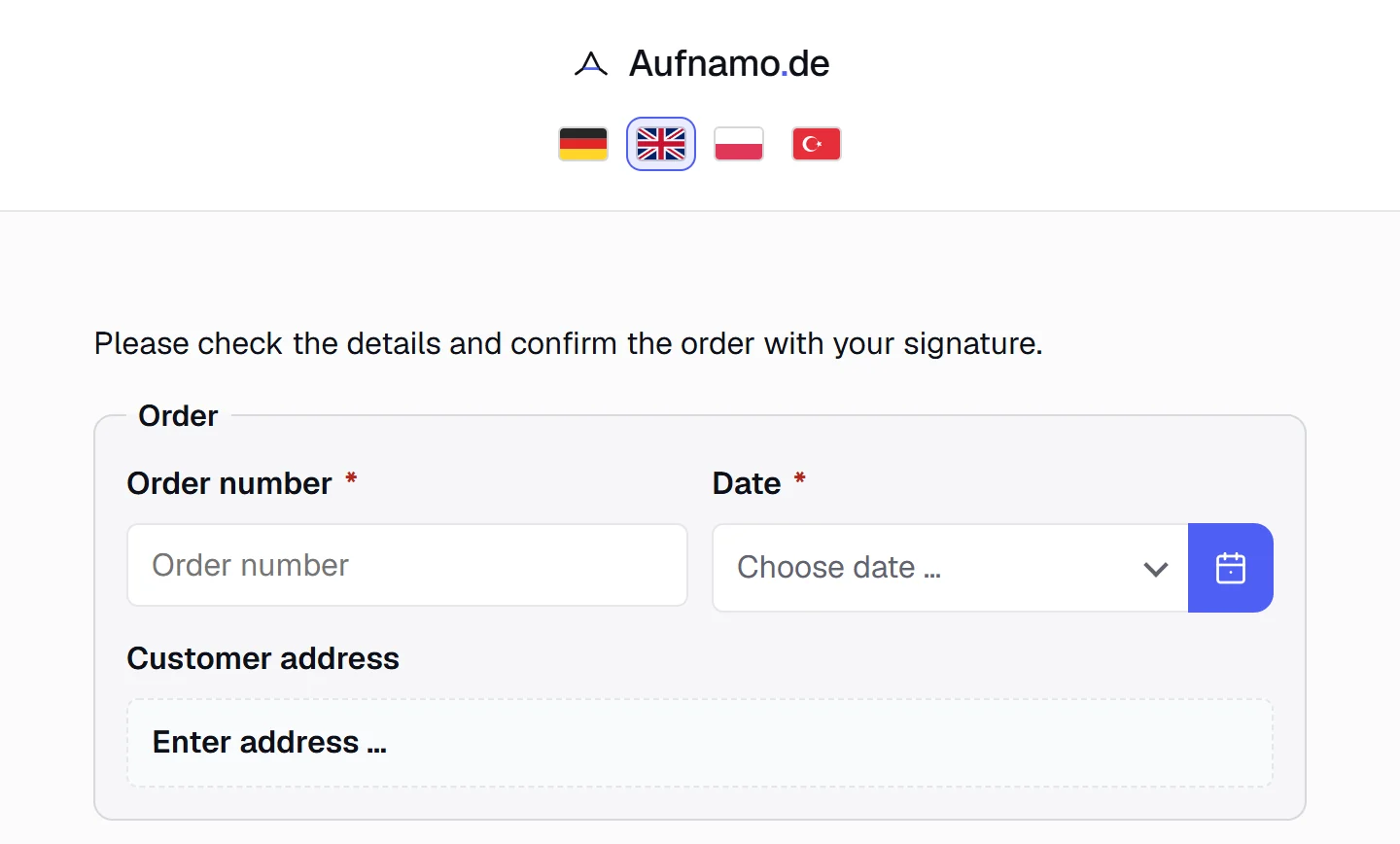
Sprache wählen
oben in der Kopfzeile stehen die Flaggen der Sprachen, die du anbietest; ab fünf Sprachen (Deutsch mitgezählt) öffnet ein Knopf mit der aktuellen Flagge die Liste. Deine Kunden wählen selbst, beim nächsten Besuch ist die Sprache gemerkt. Vorgeschlagen wird die Sprache des Browsers.
Wechsel beim Ausfüllen
das Formular lädt in der neuen Sprache neu, Eingetipptes bleibt stehen. Unterschriften und gewählte Dateien müssen danach neu hinzugefügt werden; darauf weist eine Rückfrage vor dem Wechsel hin.
Link in einer Sprache
hänge ?sprache=en an die Adresse deines Formulars (pl für Polnisch, tr für Türkisch und so weiter), dann öffnet es gleich in dieser Sprache. Praktisch für die Einladung an englischsprachige Kunden oder den QR-Code am Arbeitsplatz deiner polnischen Kollegen.
Was deutsch bleibt
die Einreichung selbst: Werte, E-Mails und Aktionen kommen bei dir auf Deutsch an, egal in welcher Sprache dein Kunde ausgefüllt hat. Ein Auswahlwert „Ja“ bleibt „Ja“, auch wenn dein Kunde „Yes“ angetippt hat.
Ein Dokument in beiden Sprachen
dein Kunde hat unterschrieben, was er auf Englisch gelesen hat. Deshalb zeigt das PDF jeden deutschen Text und dahinter, was er gelesen hat: kurze Texte wie Beschriftungen und Auswahlwerte in Klammern („Leistung (Service)“), lange wie Textbausteine, AGB und Kopftext als eingerückten Absatz darunter. Gleich lautende Übersetzungen stehen trotzdem da („Status (Status)“), Texte ohne Übersetzung nur deutsch. Die Übersetzungen kommen aus dem Stand beim Absenden — spätere Änderungen ändern das Dokument nicht. Eingetippte Werte bleiben, wie dein Kunde sie geschrieben hat.
Dasselbe Dokument für alle
du und dein Kunde bekommen dasselbe PDF: eine Unterschrift, ein Dokument, ein Prüfcode für aufnamo.de/pruefen. Für die Bestätigung an deinen Kunden trägst du an einer E-Mail-Aktion {{field:email}} als Empfänger ein und hakst „PDF anhängen“ an; Betreff und Text der Mail schreibst du selbst, sie werden nicht übersetzt. Das gilt auch für Baustein-Designs und eigene HTML-Vorlagen: Ihre eigenen Texte — Überschriften, Freitext, Kopfzeile, der Fließtext der Vorlage — stehen im Fenster „Sprachen & Übersetzungen“ mit dem Hinweis „PDF-Design“ und werden mit übersetzt und freigegeben. Teilen sich mehrere Formulare ein Design, übersetzt jedes Formular sie für sich.
Ein öffentliches Formular auf Englisch mit Flaggen für Deutsch, Englisch, Polnisch und Türkisch
Dasselbe Formular auf Englisch: Die Beschriftungen kommen aus deinen Übersetzungen, „Choose date …“ und „Enter address …“ sind Standard.
12

Aktionen nach dem Absenden

Ganz unten im Baukasten klappst du „Aktionen nach dem Absenden“ auf. Ohne eigene Aktion bekommst du standardmäßig eine E-Mail mit dem PDF. Darüber hinaus kannst du weitere Aktionen hinzufügen — jeweils optional an eine Bedingung geknüpft:

E-Mail
das PDF zusätzlich an weitere Empfänger oder an den Absender schicken.
Cloud-Upload
die Einreichung als PDF/Daten in deine Cloud (Google Drive, Dropbox, S3 …) legen; siehe „Cloud-Speicher“.
Kalender-Eintrag
aus einem Termin-Feld einen Eintrag in deinem Kalender erzeugen; siehe „Kalender & Termine“.
Zahlung
vor dem Abschluss eine Zahlung verlangen; siehe „Zahlungen“.
Bedingung
jede Aktion läuft nur, wenn deine Regel zutrifft (z. B. „nur wenn Auftragsart = Express“). Mehr dazu unter „Automatisierung“.
13

Vorlagen, Versionen, Kopieren & Design

Vorlage übernehmen
ein Muster-Formular als Startpunkt laden. Da dies alle Felder ersetzt, kommt vorher eine Sicherheitsabfrage.
Versionen
jede Speicherung legt einen Stand an; unter „Versionen“ vergleichst du sie und stellst einen früheren Stand wieder her.
Kopieren
aus einem Formular eine eigenständige Kopie unter neuem Namen erzeugen und unabhängig weiterbearbeiten.
Design
der Button „Design“ öffnet die Gestaltung (Farben, Schrift, Briefpapier); mehr dazu unter „PDF & Design“.
KI-Assistent
ein Formular aus einer kurzen Beschreibung generieren lassen (sofern freigeschaltet).
Passt dazu

Weiterlesen

FAQ

Häufige Fragen

Wie viele Formulare und Felder kann ich anlegen?
So viele du willst — in jedem Tarif, auch im kostenlosen. Begrenzt ist nur die Zahl der Einreichungen im Monat; sie steigt mit dem Tarif.
Kann ich ein Formular kopieren?
Ja. Über das Kopieren-Symbol in der Liste entsteht eine vollständige Kopie unter neuem Namen, die du unabhängig weiterbearbeitest.
Kann mein Formular mehrere Sprachen?
Ja, ab dem Tarif Starter in 15 Sprachen. Oben im Baukasten öffnet der Knopf „Sprachen“ das Fenster: Sprachen wählen, eigene Texte selbst oder per KI übersetzen. Deine Kunden wählen ihre Sprache per Flagge; bei dir kommt jede Einreichung auf Deutsch an. Alles Weitere steht oben in den Abschnitten „Mehrsprachige Formulare“ und „Mehrsprachige Formulare beim Ausfüllen“.
Der Kurzcode lässt sich nicht ändern — warum?
Der Kurzcode ist Teil der öffentlichen URL. Wäre er änderbar, würden bereits geteilte Links und QR-Codes ungültig — ein ausgedruckter QR-Code am Fahrzeug ließe sich ja nicht zurückholen. Brauchst du einen anderen Code: Kopiere das Formular unter dem gewünschten Namen, der Kurzcode der Kopie wird daraus gebildet.
Hilfe-Center

Alle Anleitungen

Kostenlos starten

Direkt ausprobieren.

In wenigen Minuten dein erstes Formular bauen – ohne Zeitlimit, jederzeit kündbar.

Jetzt kostenlos registrieren